AWS Discovery
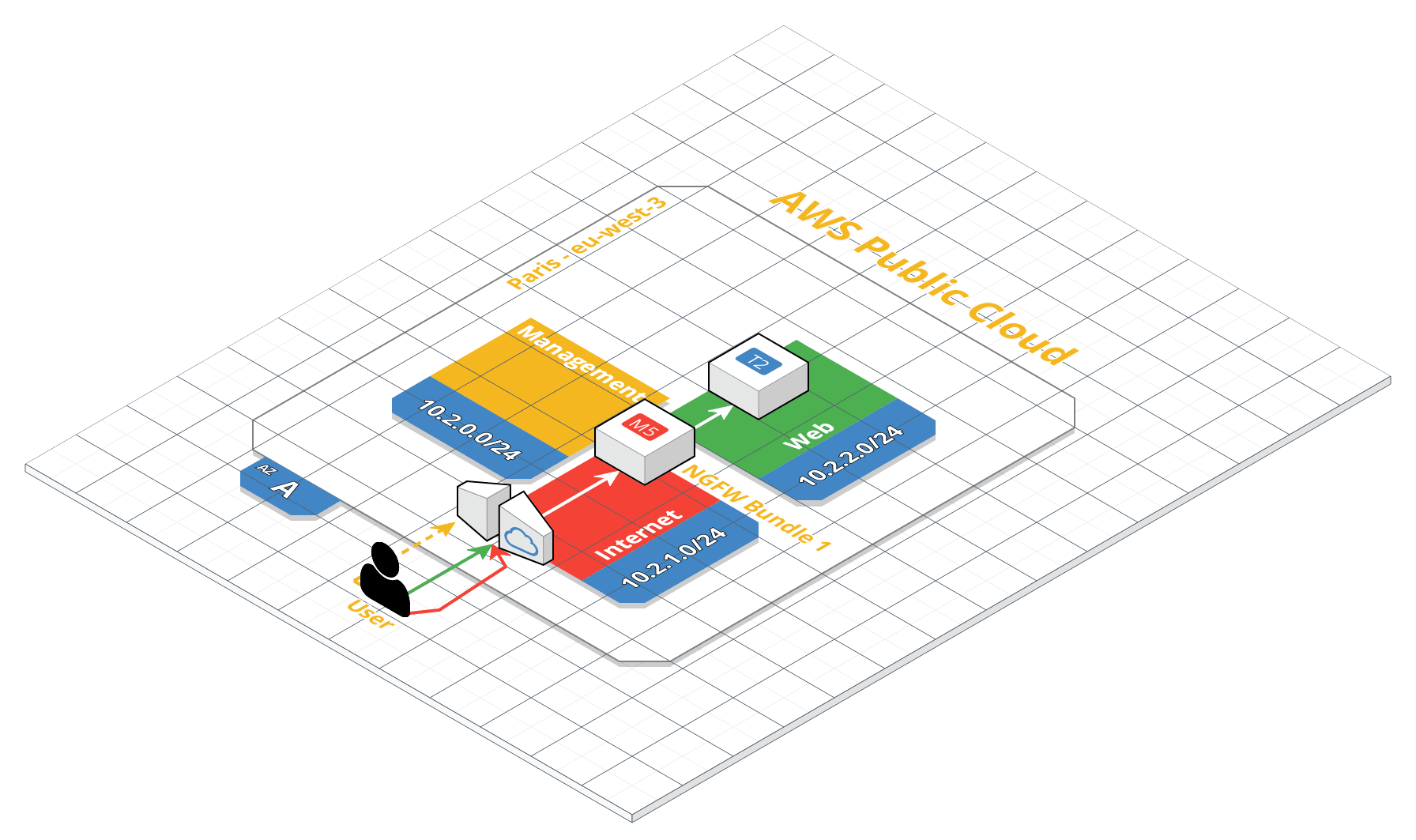
Architecture de l’infrastructure à déployer sur AWS :
Log into the AWS console
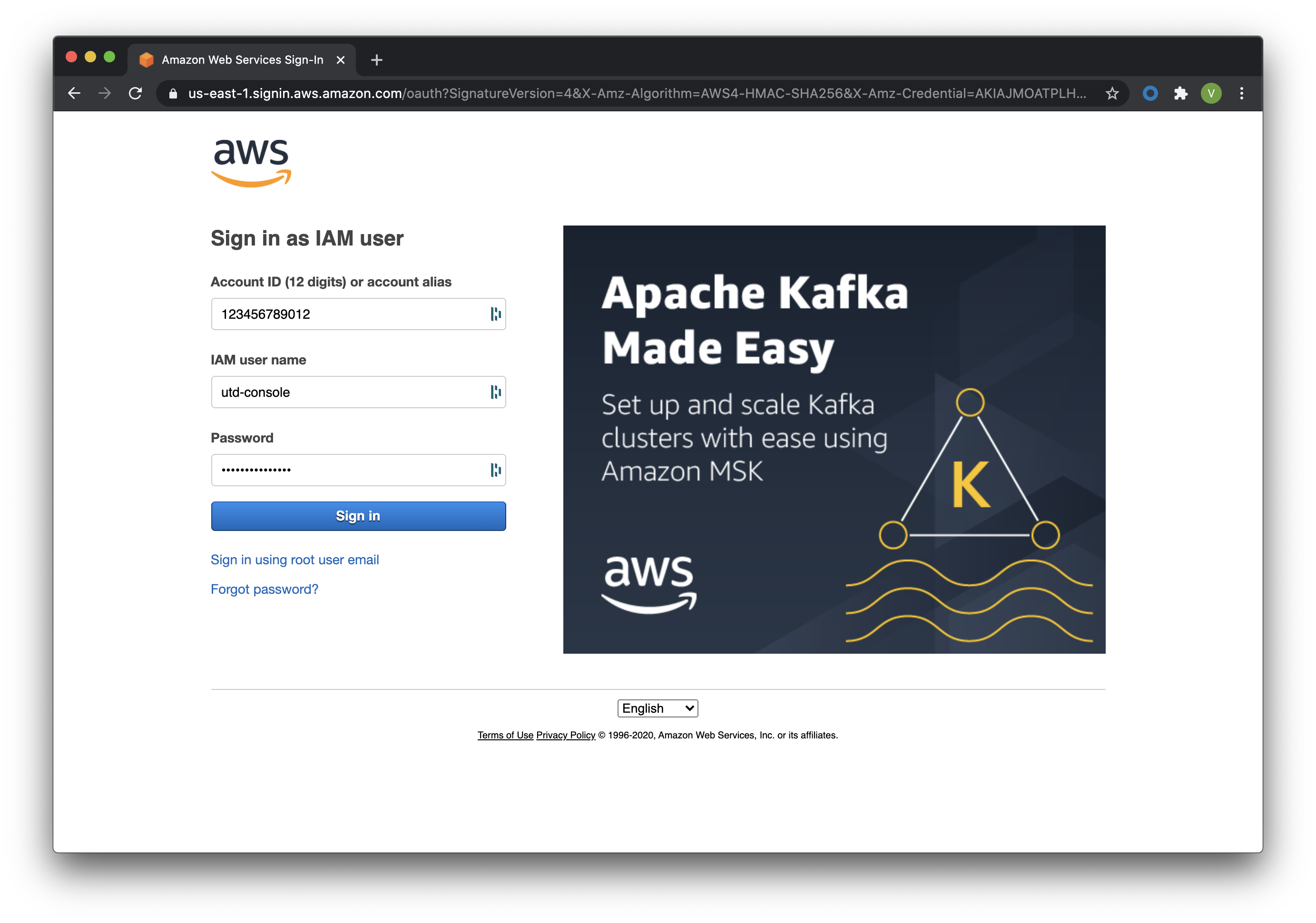
From the POD machine you can open firefox and navigate to the AWS URL
Log in with your AWS utd-console account (your IAM account with console access rights) see the doc here. Use the link provided in your .csv file. It should look like this https://xxxxxxxxxxxx.console.aws.com/
You should see 3 Text box, the first one for your Account ID, the second one for the IAM Account, here utd-console, and the third one for your Password (in your CSV file).
Create your first VPC (Virtual Private Cloud)
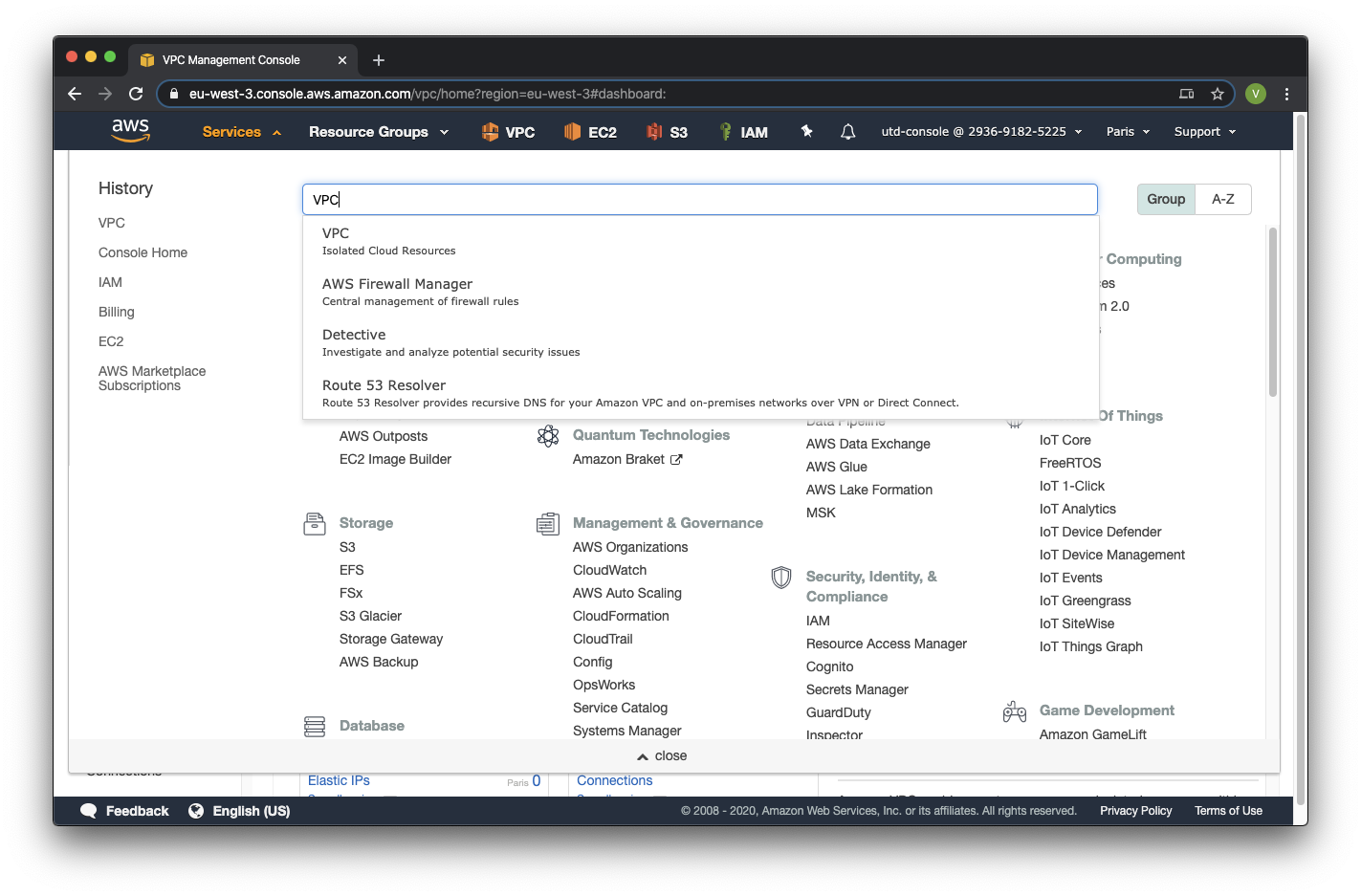
Step 1: Click on Services, and search for VPC. You can add it to the quicklinks at the top of the screen.
Note
In each region a default VPC is already provisionned, and one to 6 defaults subnets will already be affected to this VPC.
You should land on the VPC Dashboard page, click on VPCs or Your VPCs in the left menu.
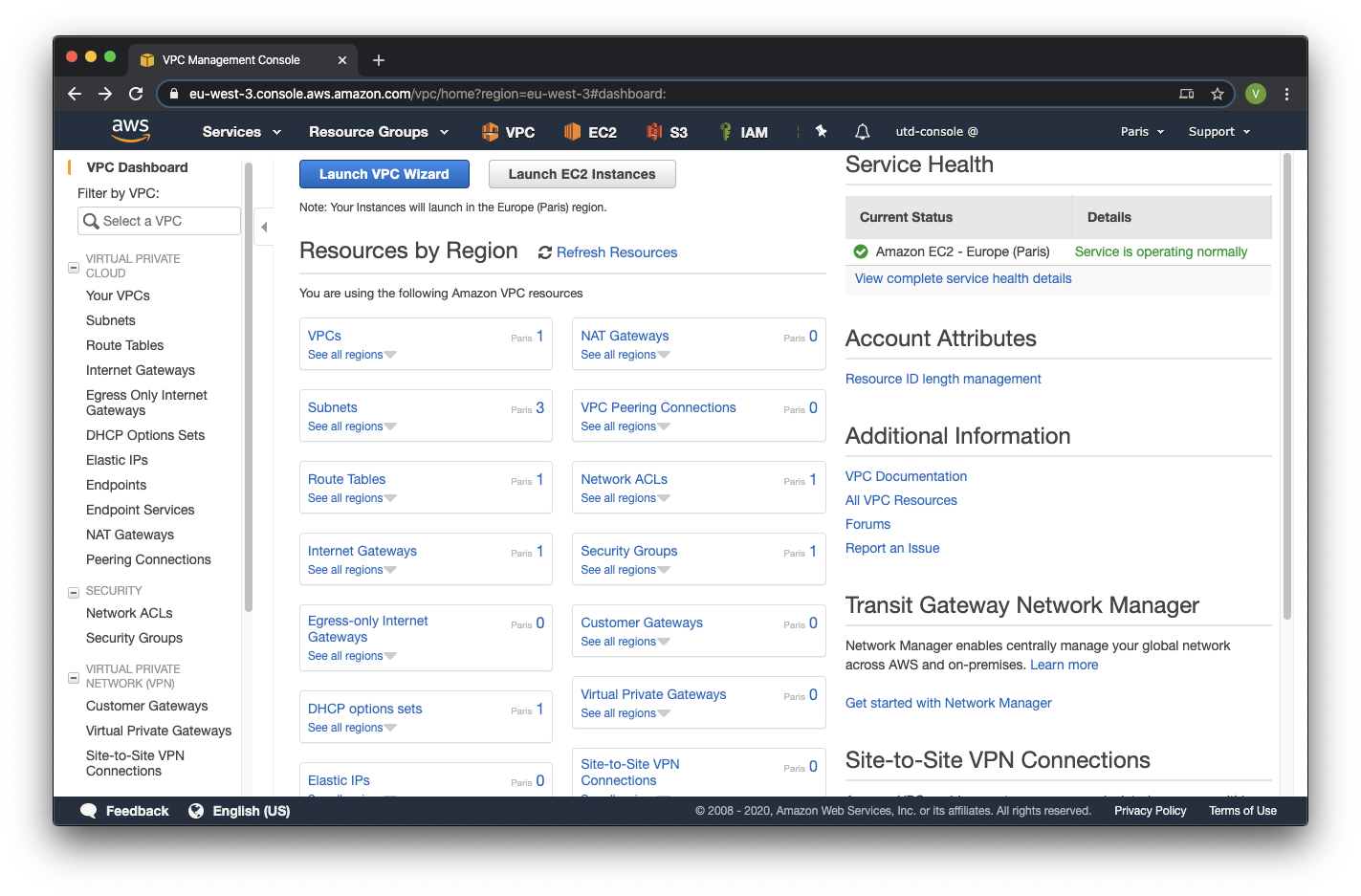
Step2: In the left menu Virtual Private Cloud > Your VPC > Create VPC
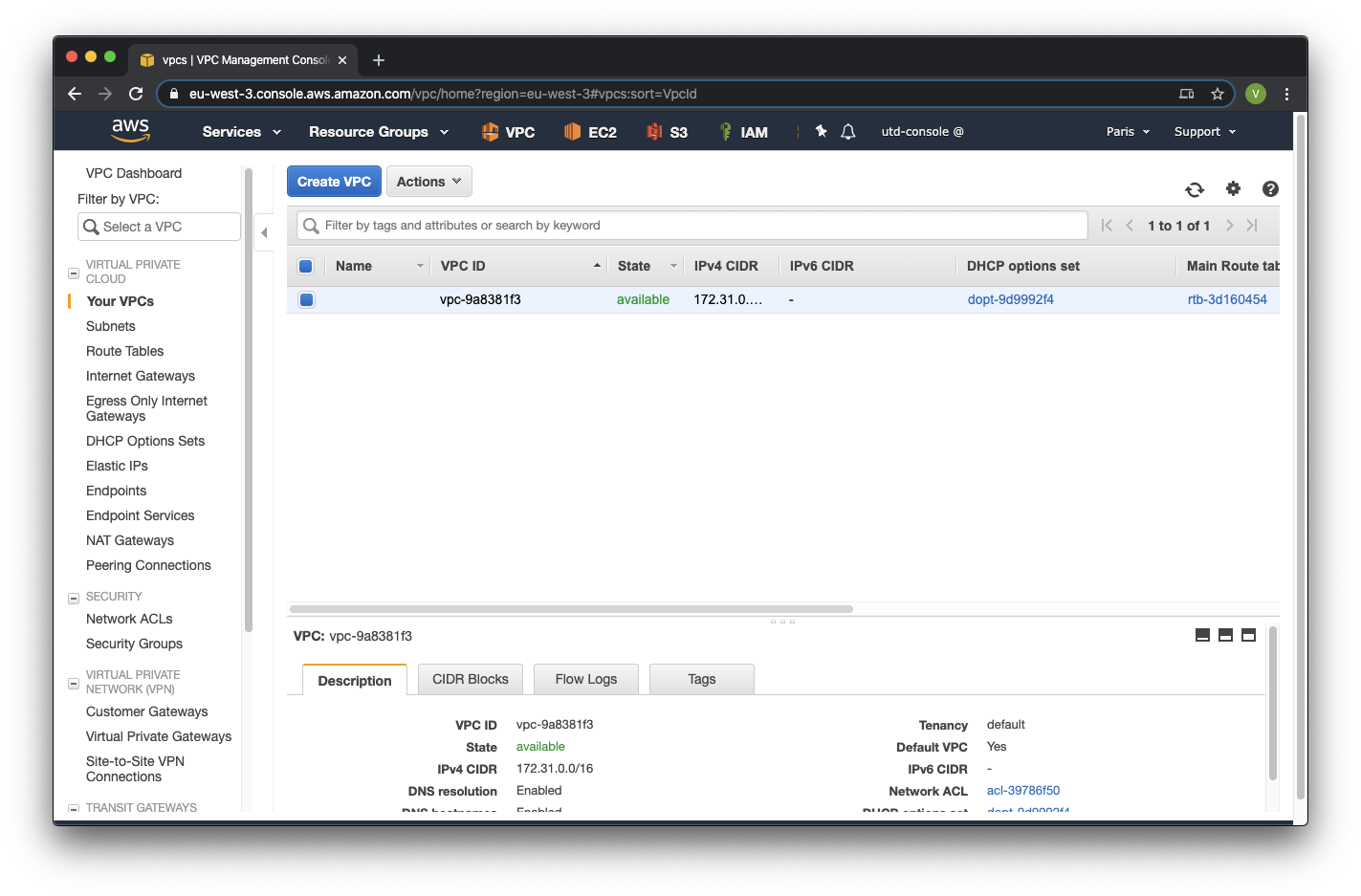
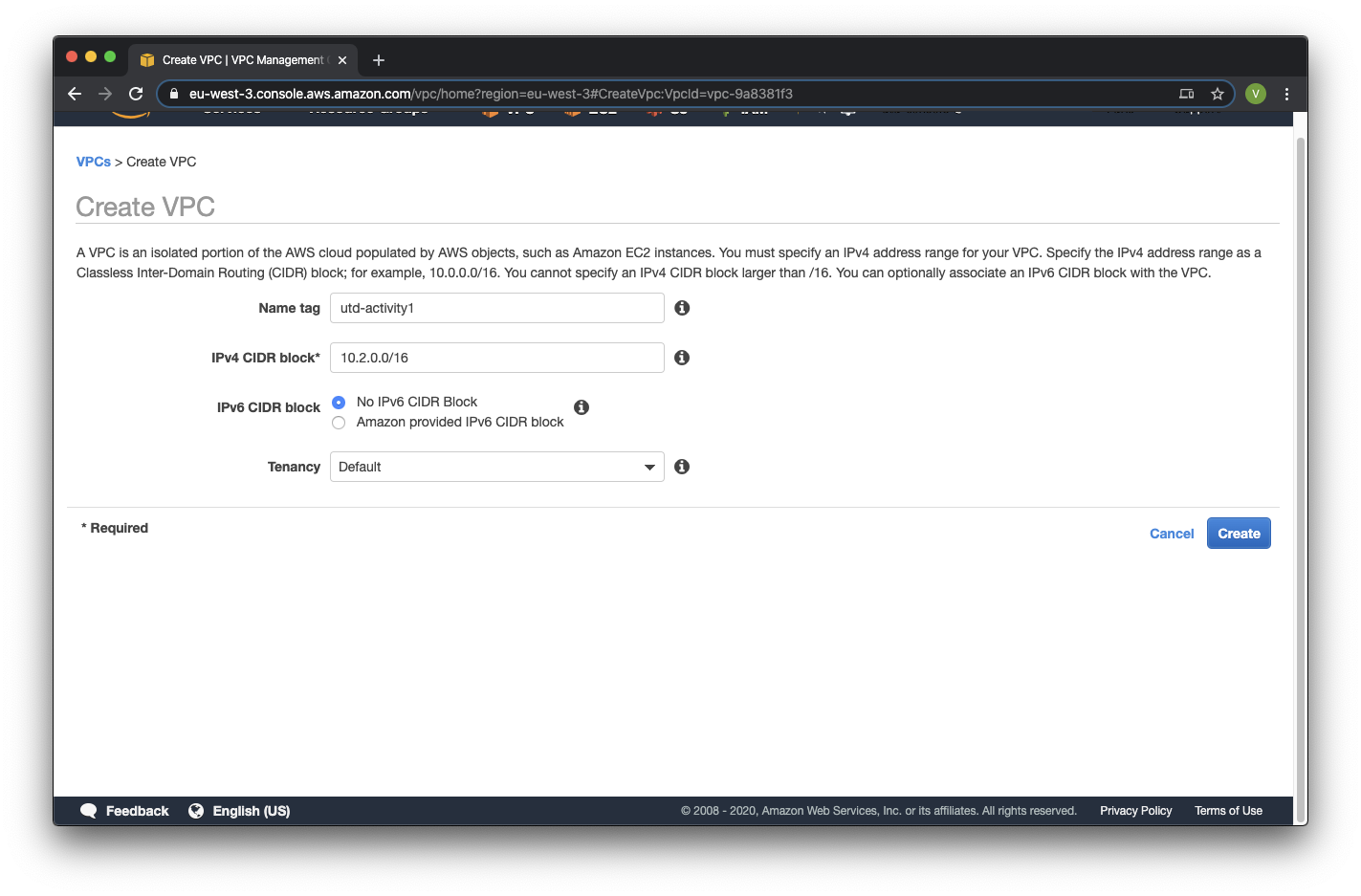
Etape 3 : Remplissez le nom du VPC, le sous réseau, laissez les autres paramètres par défaut et cliquez sur Create.
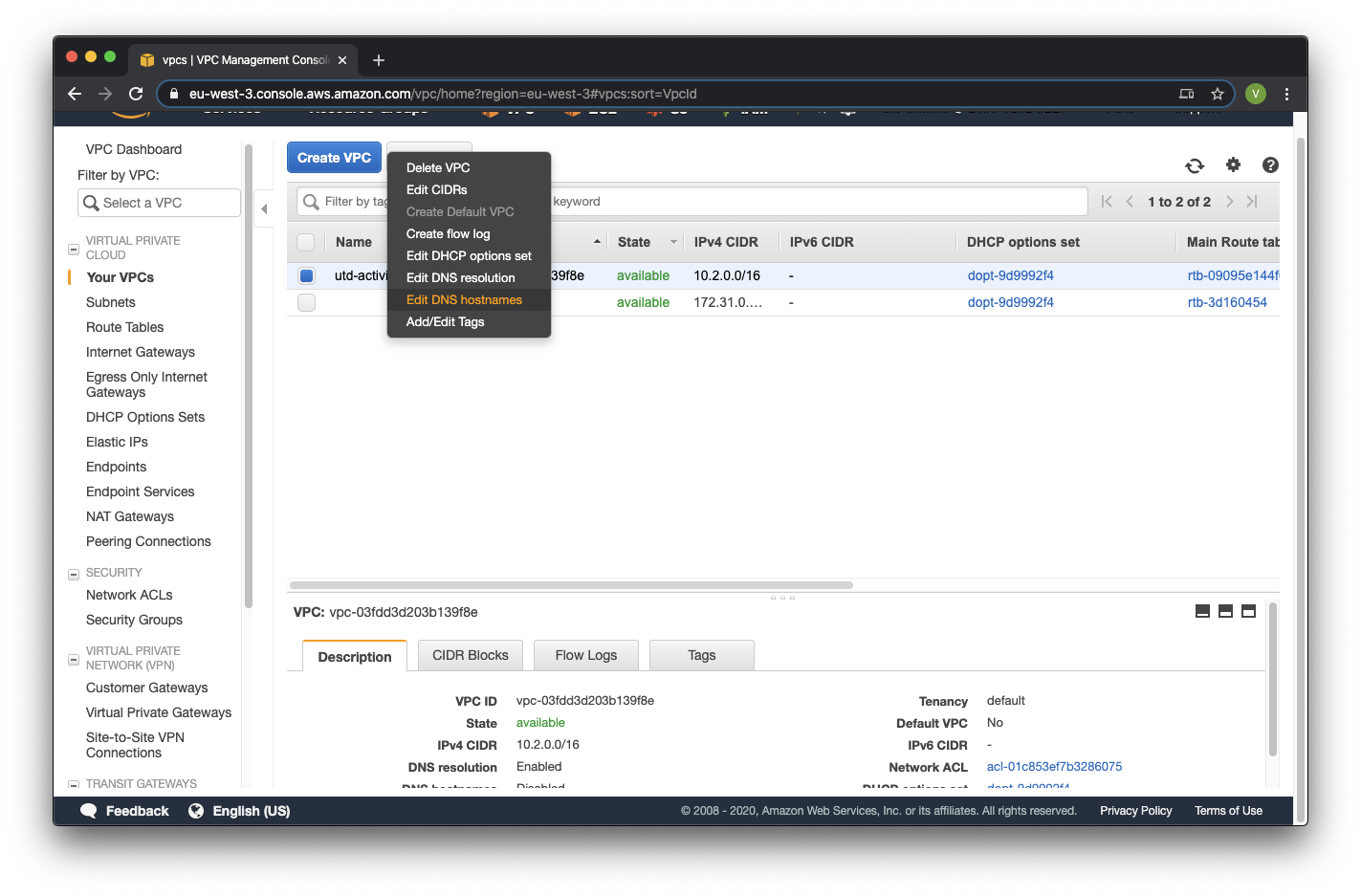
Etape 4 : Sélectionnez le VPC utd-activity1 et allez dans Actions > Edit DNS hostnames
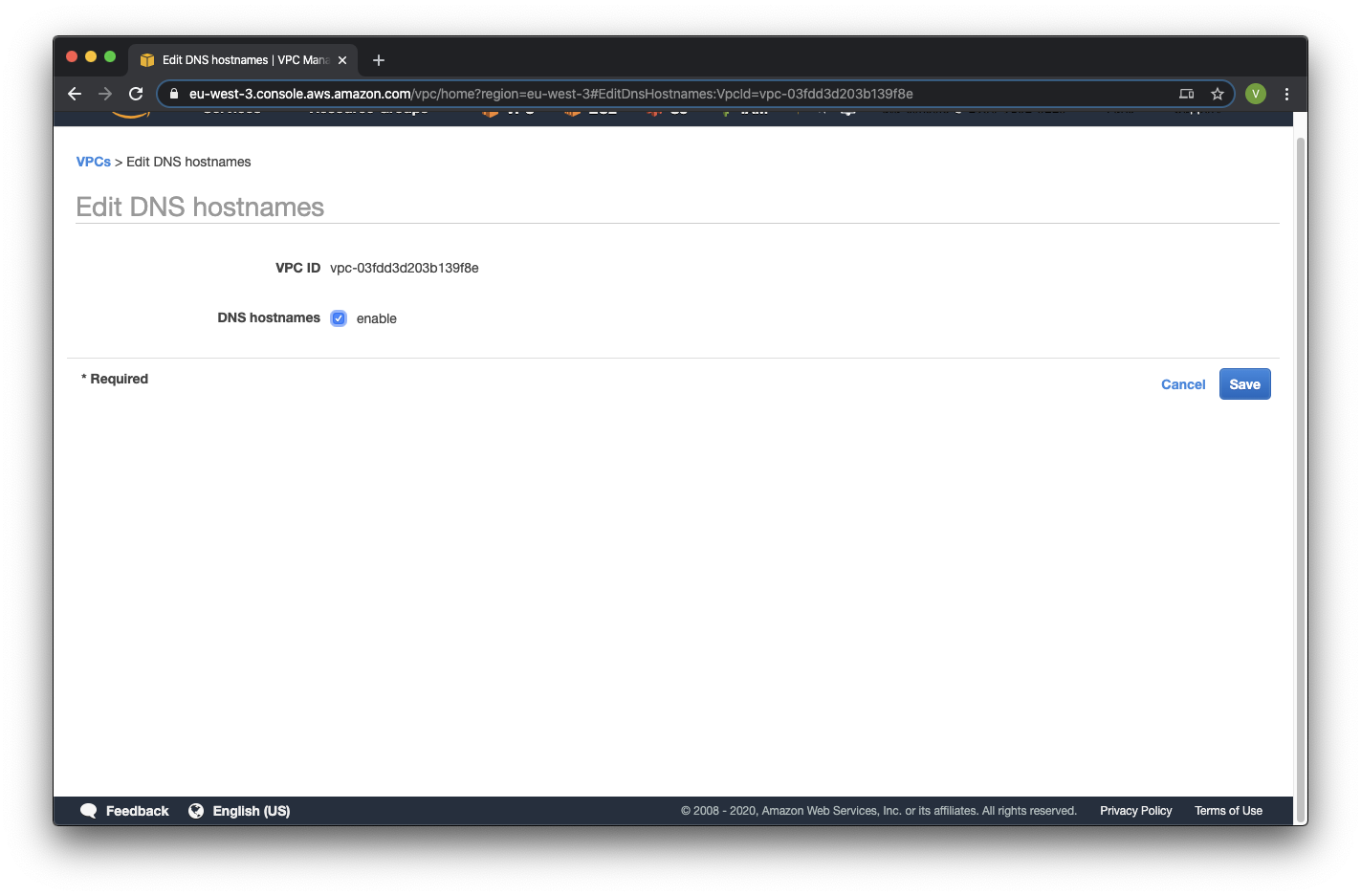
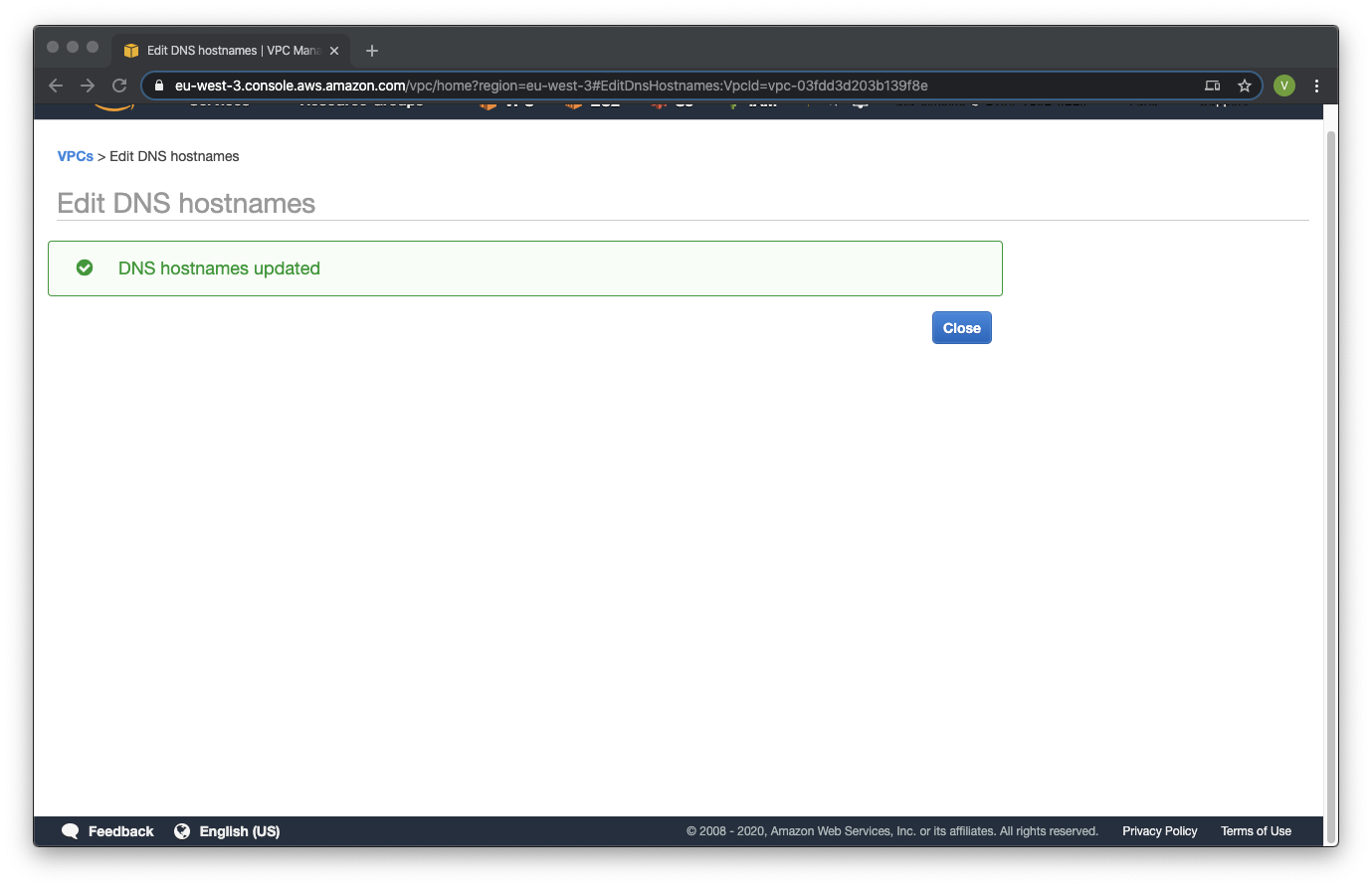
Etape 5 : Dans Edit DNS hostnames, cochez le bouton enable et sauvegardez
Création des sous réseaux AWS (subnets)
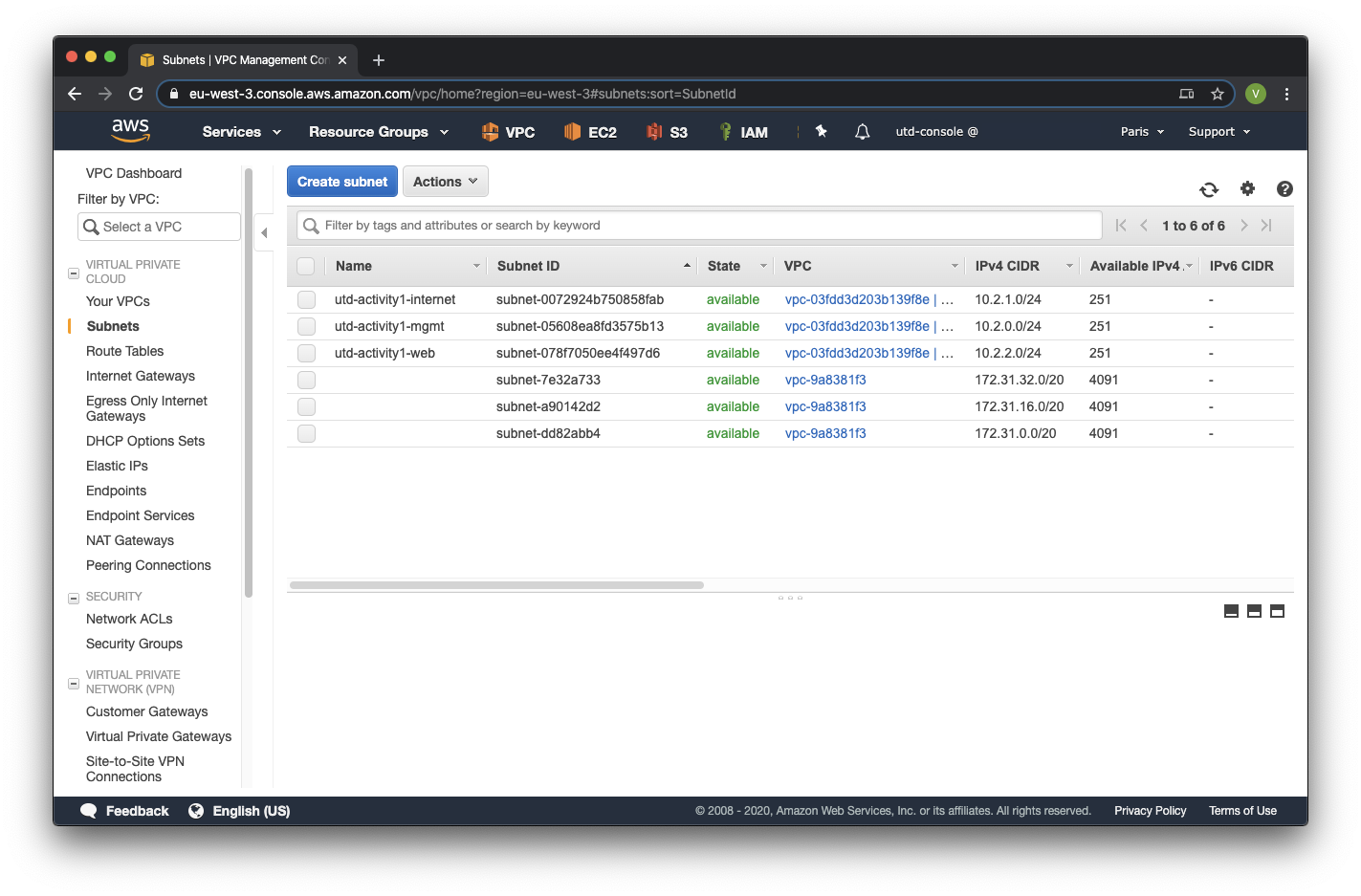
Le bloc de réseaux IPv4 créé avec le VPC sera maintenant segmenté en plusieurs sous réseaux. Vous pouvez créer des sous-réseaux ayant des plages d’adresses IP qui feront partis du bloc IPv4 du VPC. Les sous réseaux seront utilisés comme suit :
| Subnet | Address | Interface | Availability Zone |
|---|---|---|---|
| utd-management-net | 10.2.0.0/24 | management | eu-west-3 |
| utd-internet-net. | 10.2.1.0/24 | internet | eu-west-3 |
| utd-web-net | 10.2.2.0/24 | web | eu-west-3 |
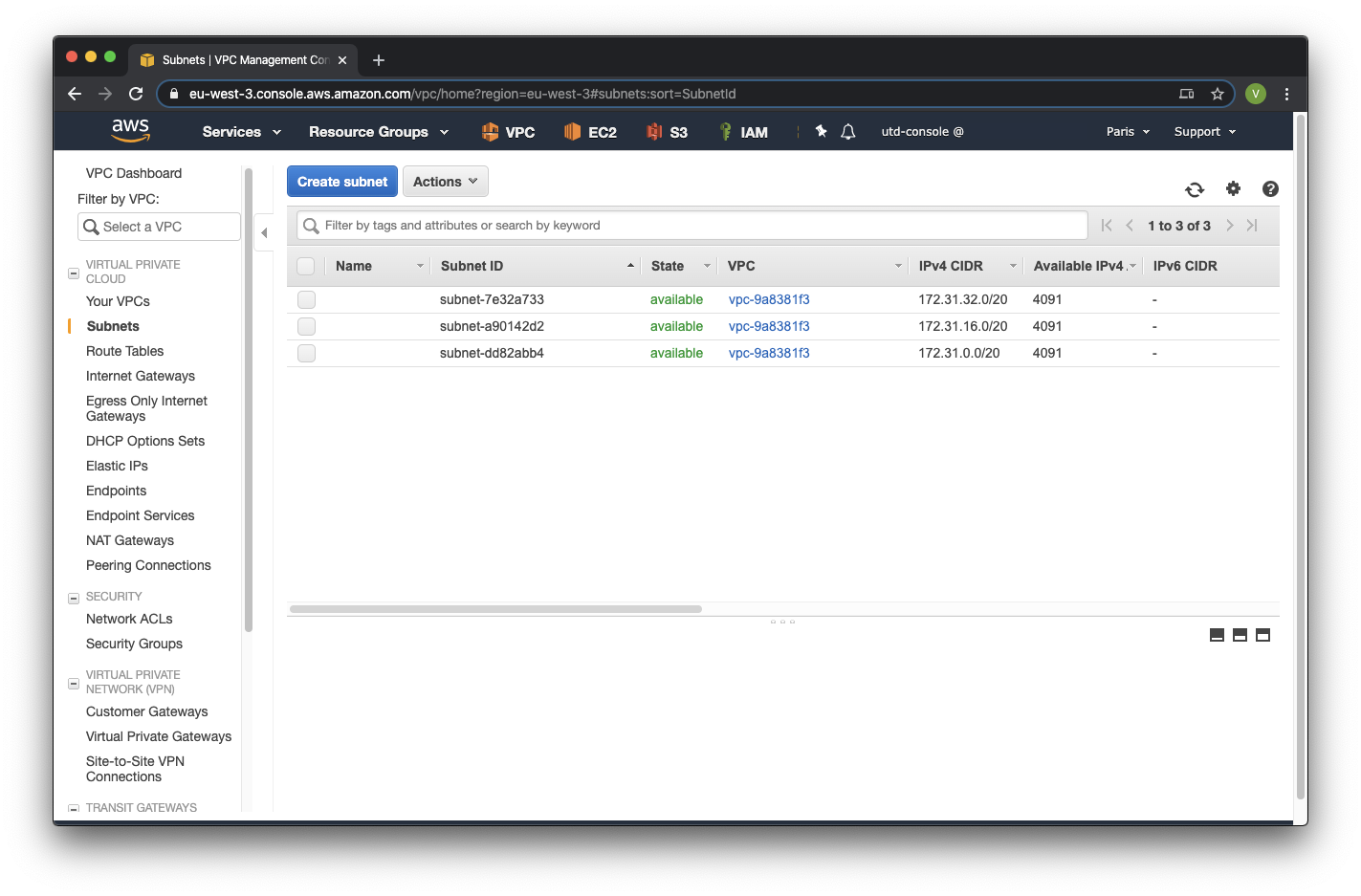
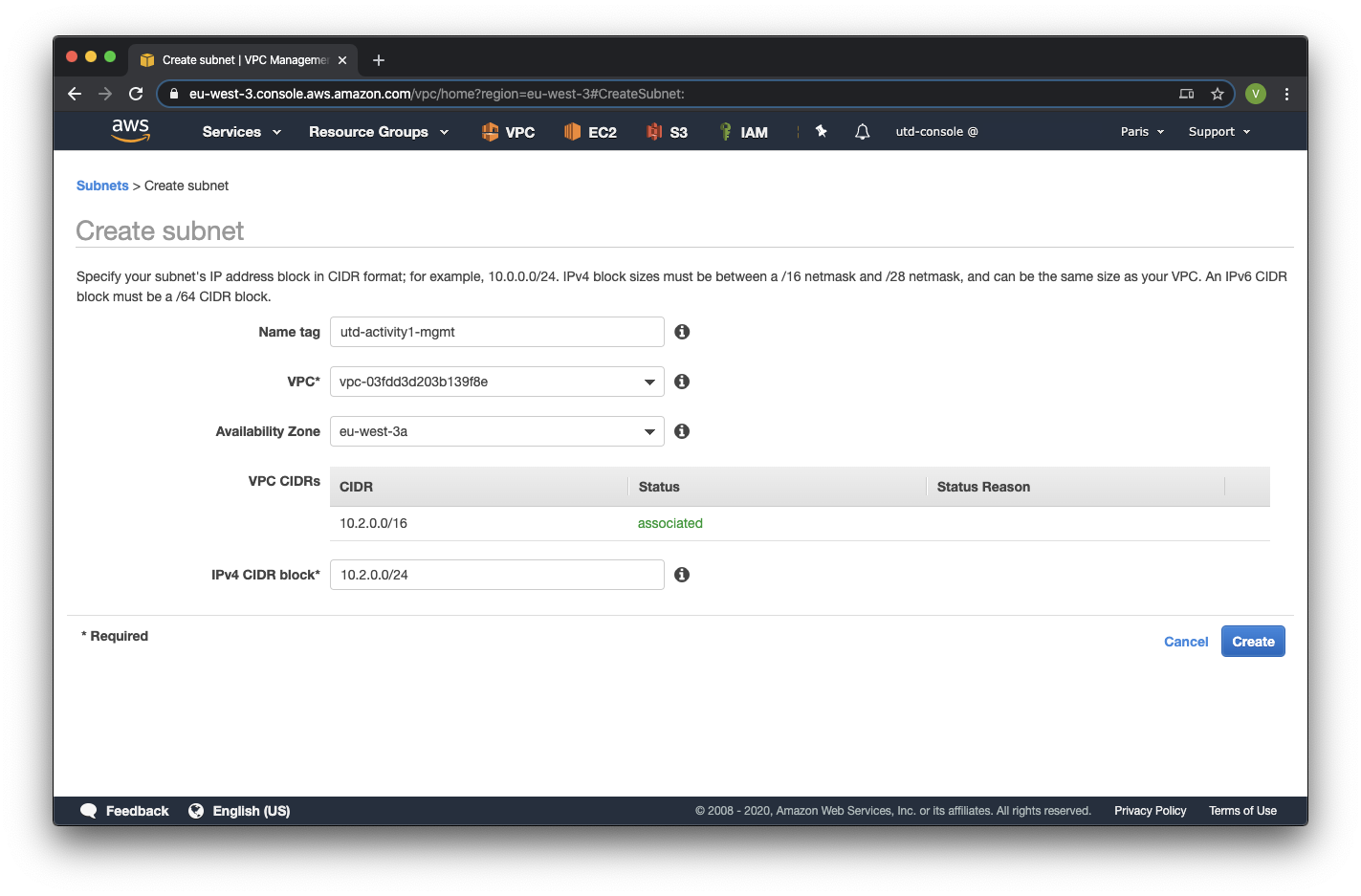
Etape 1: allez dans VPC > Subnets > Create subnet
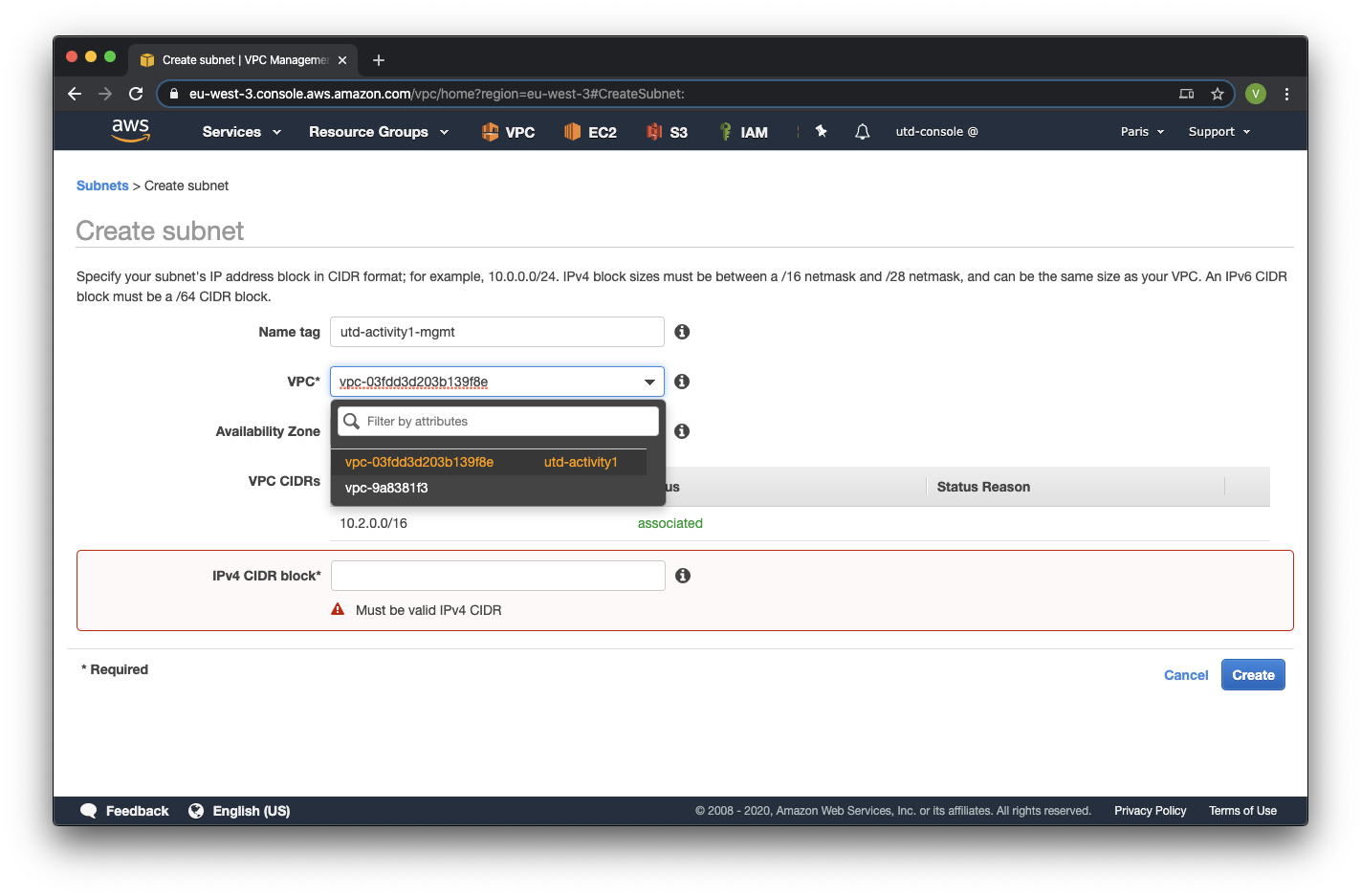
Etape 2 : Renseignez le nom utd-activity1-mgmt par exemple, le VPC utd-activity1, choisissez la première zone d’availibility.
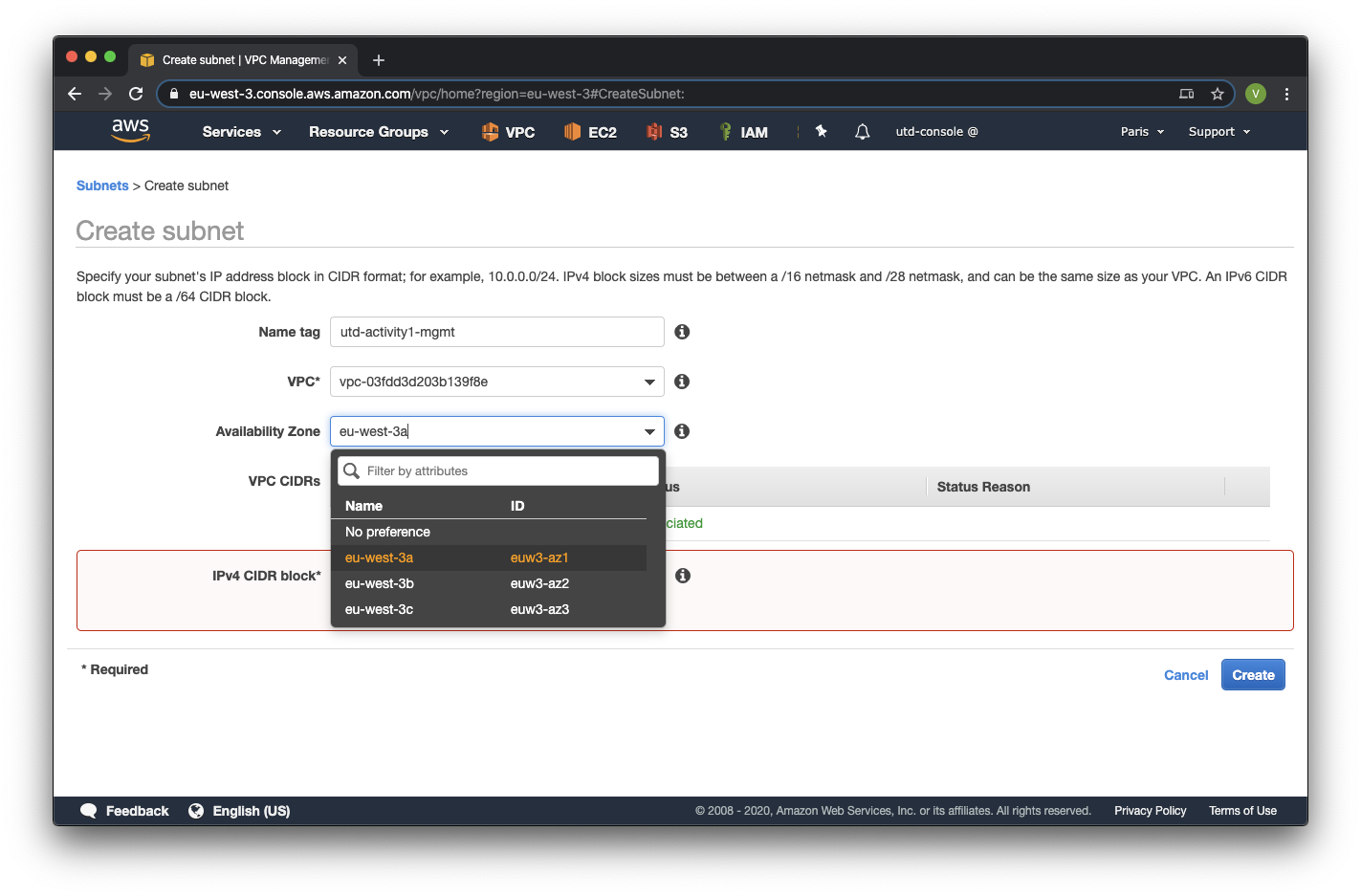
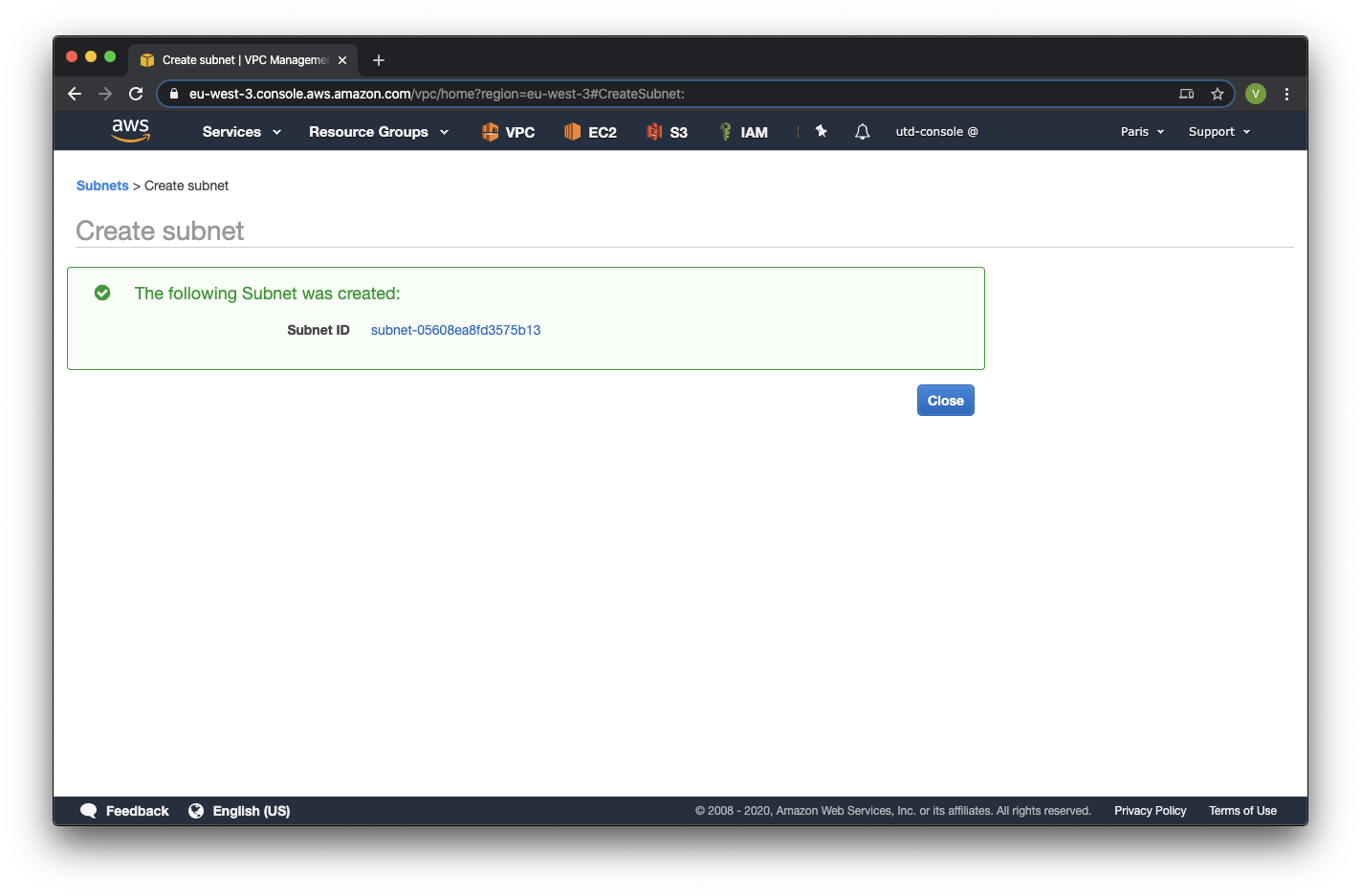
Etape 3 : Répétez l’étape précédente pour les deux autres sous réseaux internet et web.
Création d’une passerelle Internet IGW
La création d’un passerelle Internet est indispensable pour permettre au VPC de se connecter à Internet. Une fois que la passerelle est créée, il sera nécessaire de l’attacher à un VPC.
Etape 1 : Allez dans VPC > Internet Gateways > Create internet gateway et utilisez utd-activity1-igw comme nom
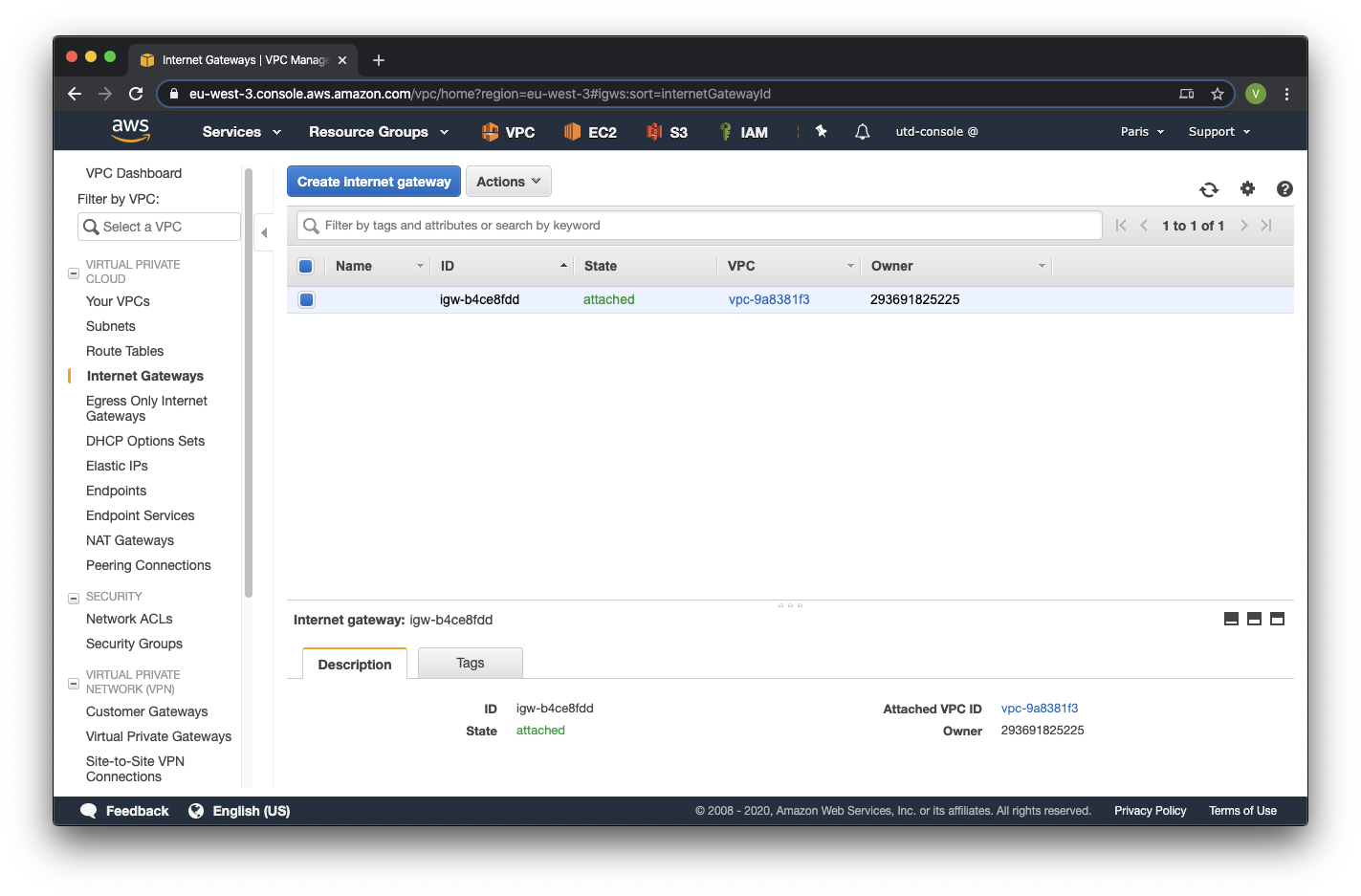
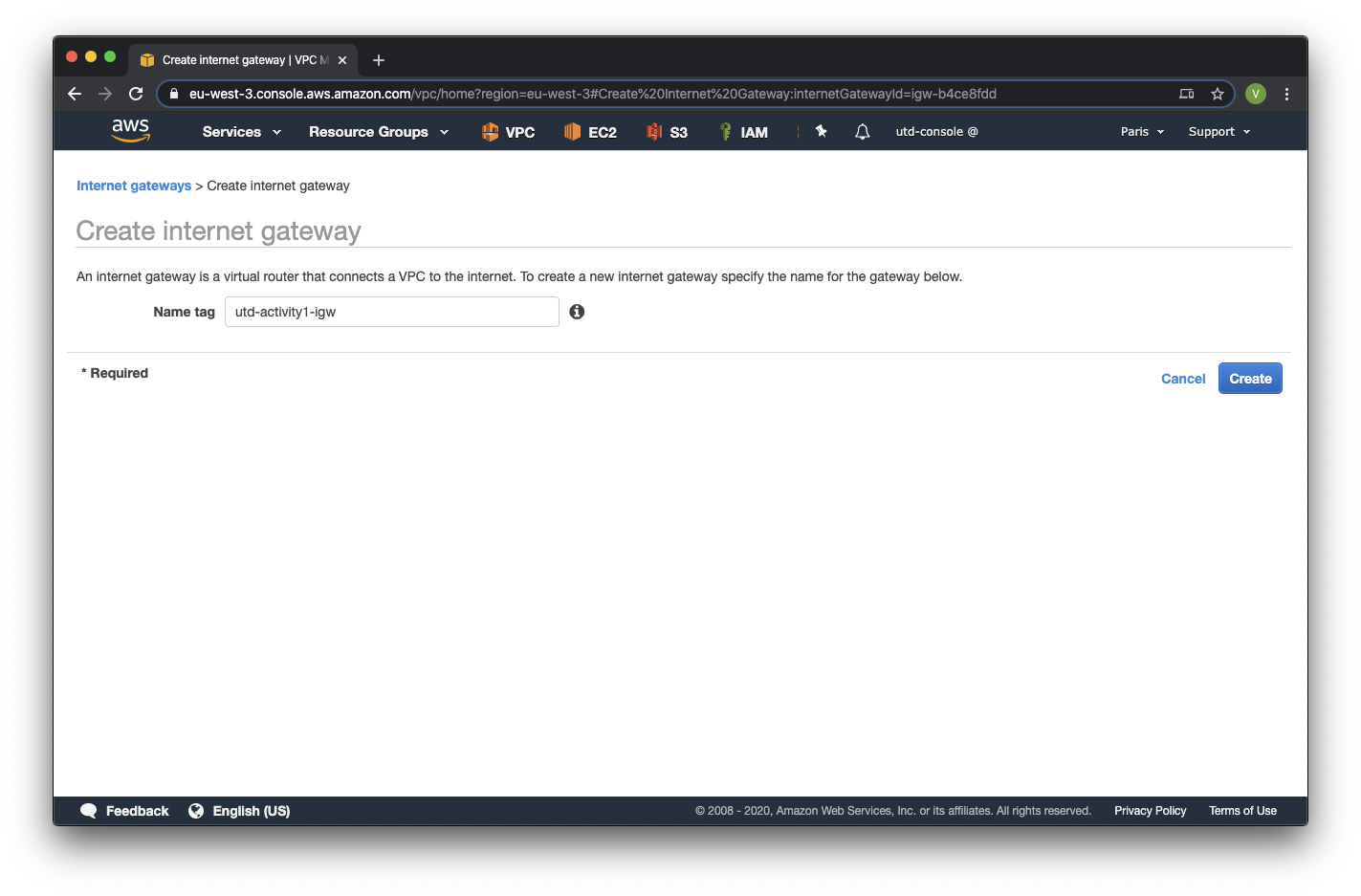
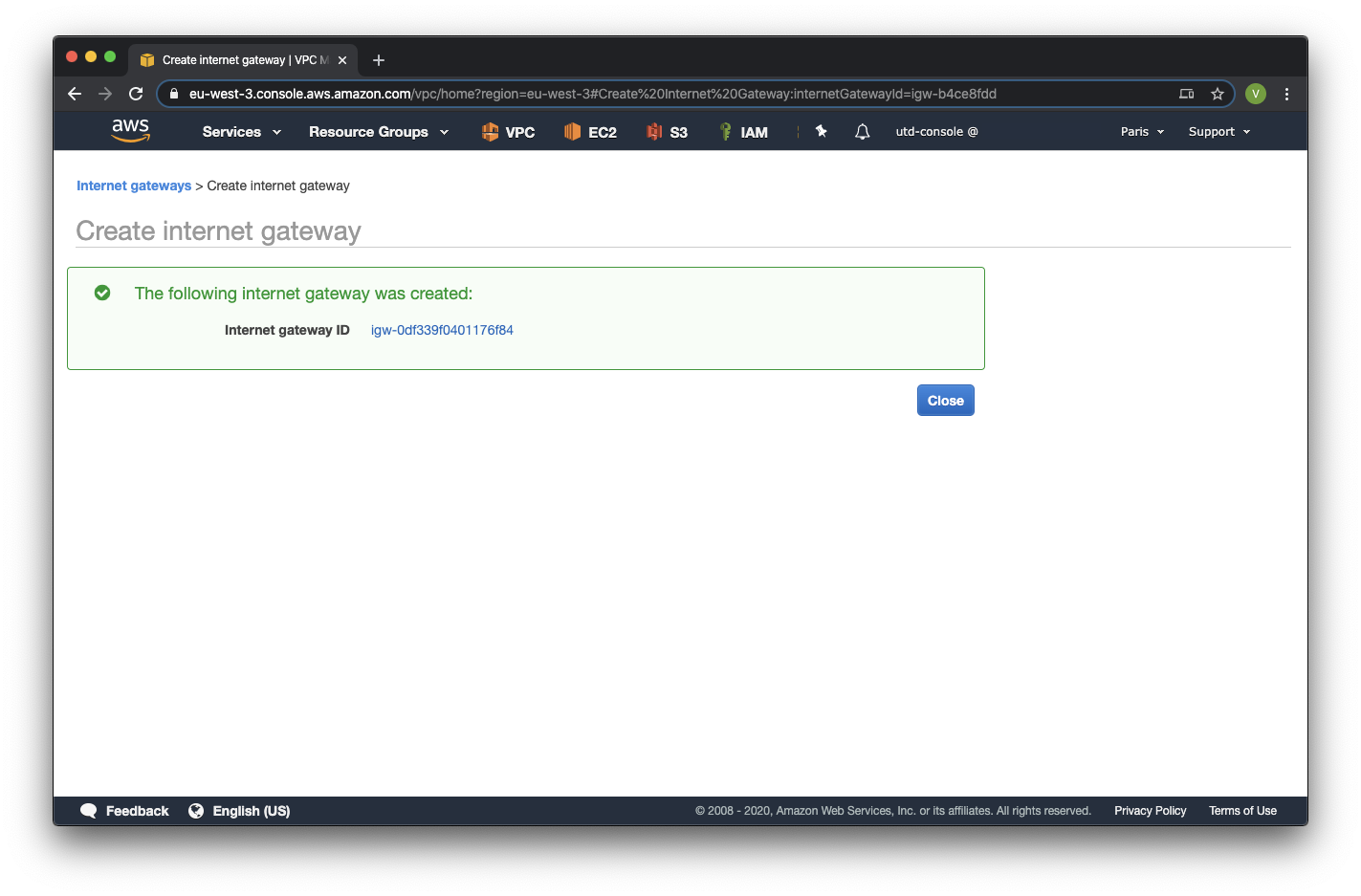
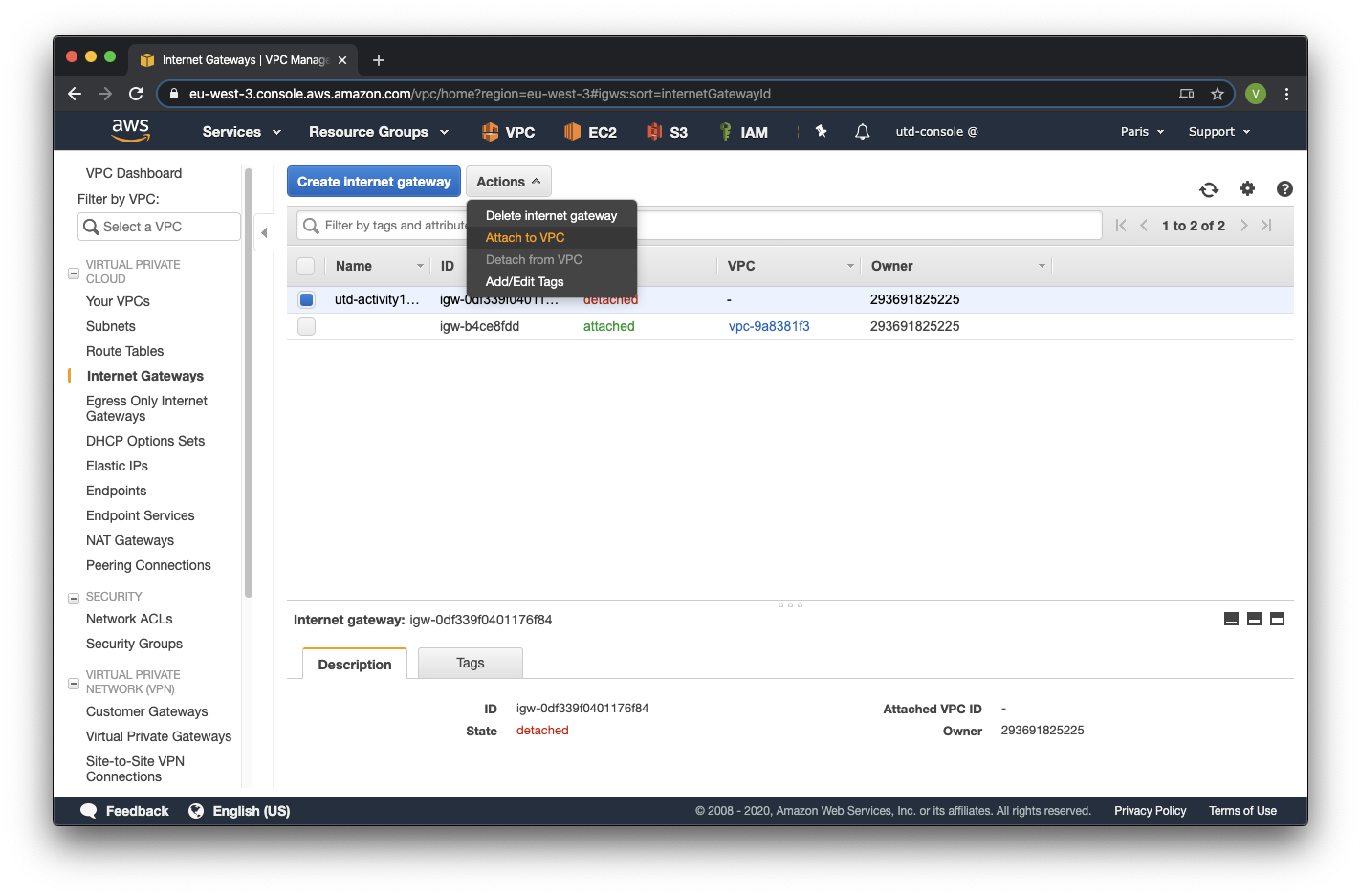
Etape 2 : Sélectionnez l’IGW utd-activity1-igw et ensuite allez dans Actions > Attach to VPC
Etape 3 : Sélectionner le VPC utd-activity1 et sauvegarder
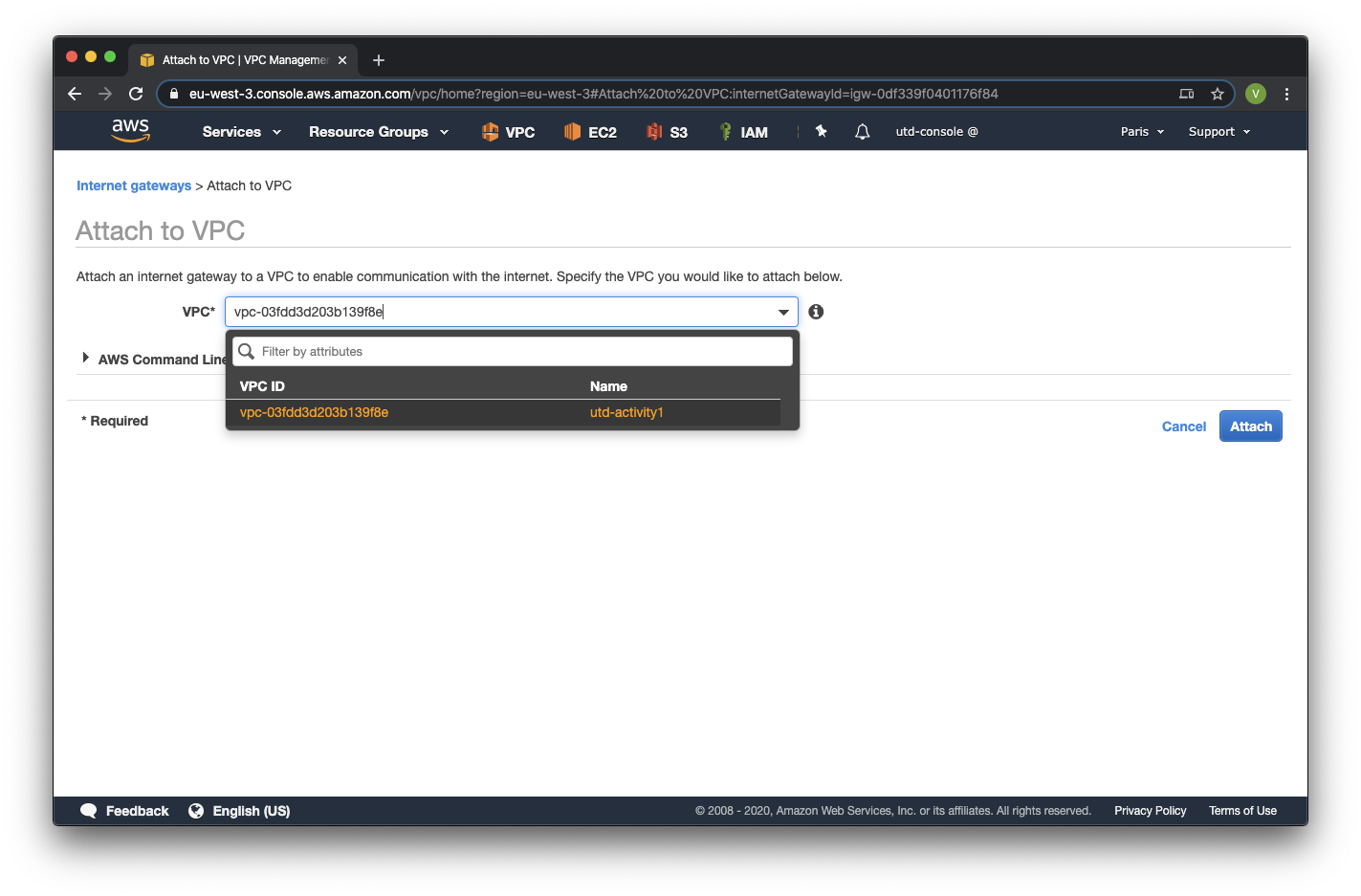
It may take up to a few minutes before the attached state goes to green.
Création des tables de routage
Les tables de routage vous permettent d’attribuer une connectivité telle que des passerelles Internet et des passerelles par défaut à des groupes spécifiques de points de terminaison. Rappelez-vous que tous les points d’extrémité dans le VPC peuvent se connecter de manière native à n’importe quel autre point d’extrémité dans le bloc CIDR VPC affecté (exemple : 10.2.0.0/16). Cela ne peut pas être modifié par une table de routage. Il existe une table de routage principale créée par défaut pour un VPC, et tous les sous-réseaux qui ne sont pas affectés à une table de routage personnalisée sont affectés à la table de routage principale du VPC. Par défaut, la table de routage principale route uniquement vers le bloc CIDR VPC. Les tables de routage peuvent contrôler toute connectivité de sous-réseau IP en dehors du bloc CIDR VPC.
Bien que les tables de routage internet-rt (publique) et management-rt (table de routage du
subnet de Management) soient programmées de la même manière ci-dessous, elles sont réparties
séparément car vous pouvez personnaliser votre table de routage management-rt pour accéder
uniquement aux destinations de gestion sélectionnées via l’IGW par rapport à une table ouverte par défaut de 0.0.0.0/0. Il existe une table de routage de serveur Web pour chaque zone de disponibilité et une route par défaut sera ajoutée plus loin dans ce guide, une fois les pare-feux programmés et opérationnels.
Ci-dessous, les tables de routage à créer sont décrites dans le tableau ci-dessous :
# Change to VPC INGRESS ROUTING - New
| Route Table | Prefix | Target | Subnet |
|---|---|---|---|
| utd-mgmt-rt | 10.2.0.0/16 | local | Management |
| utd-mgmt-rt | 0.0.0.0/16 | igw | Management |
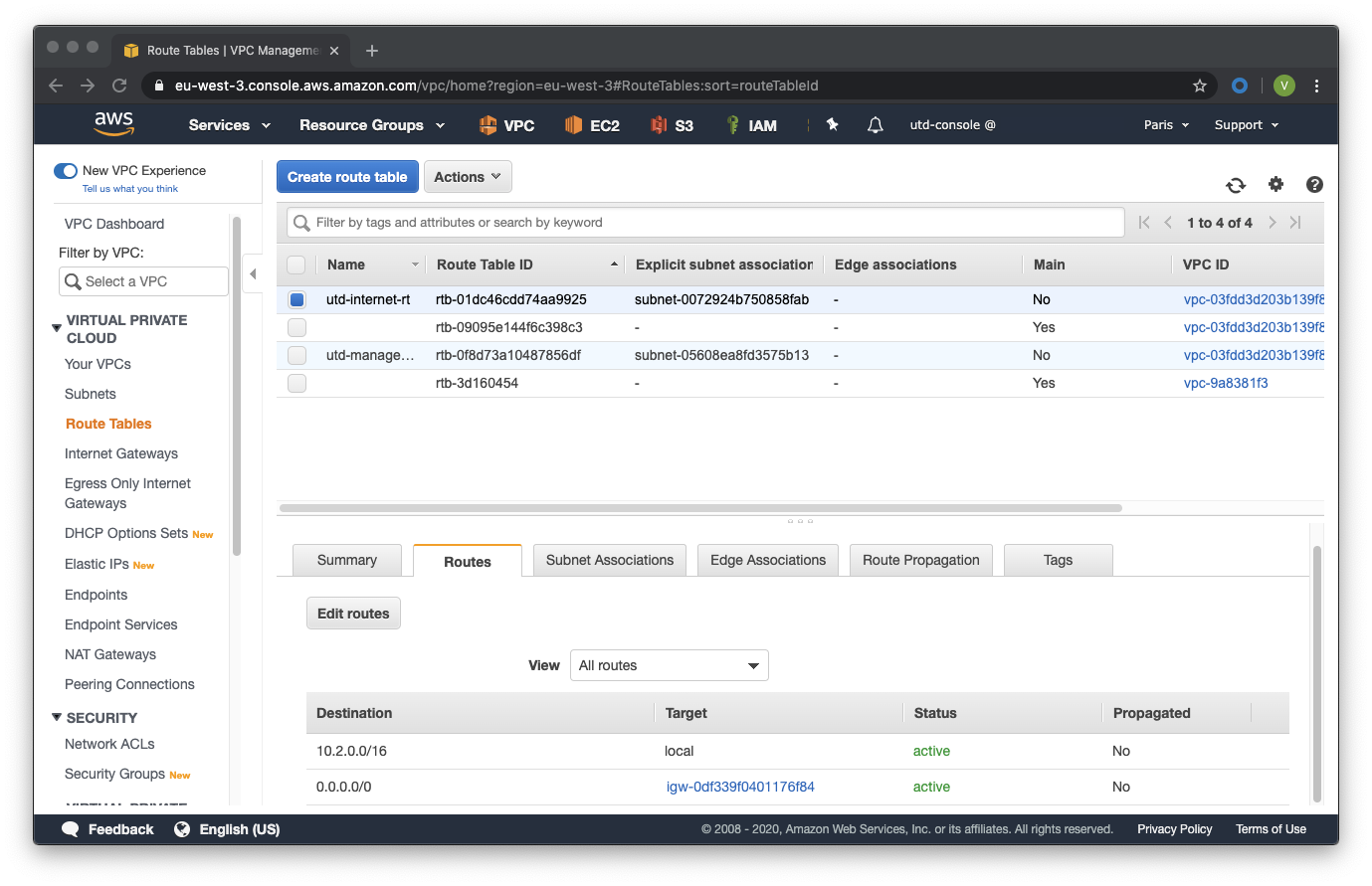
| utd-internet-rt | 10.2.0.0/16 | local | Internet |
| utd-internet-rt | 0.0.0.0/16 | igw | Internet |
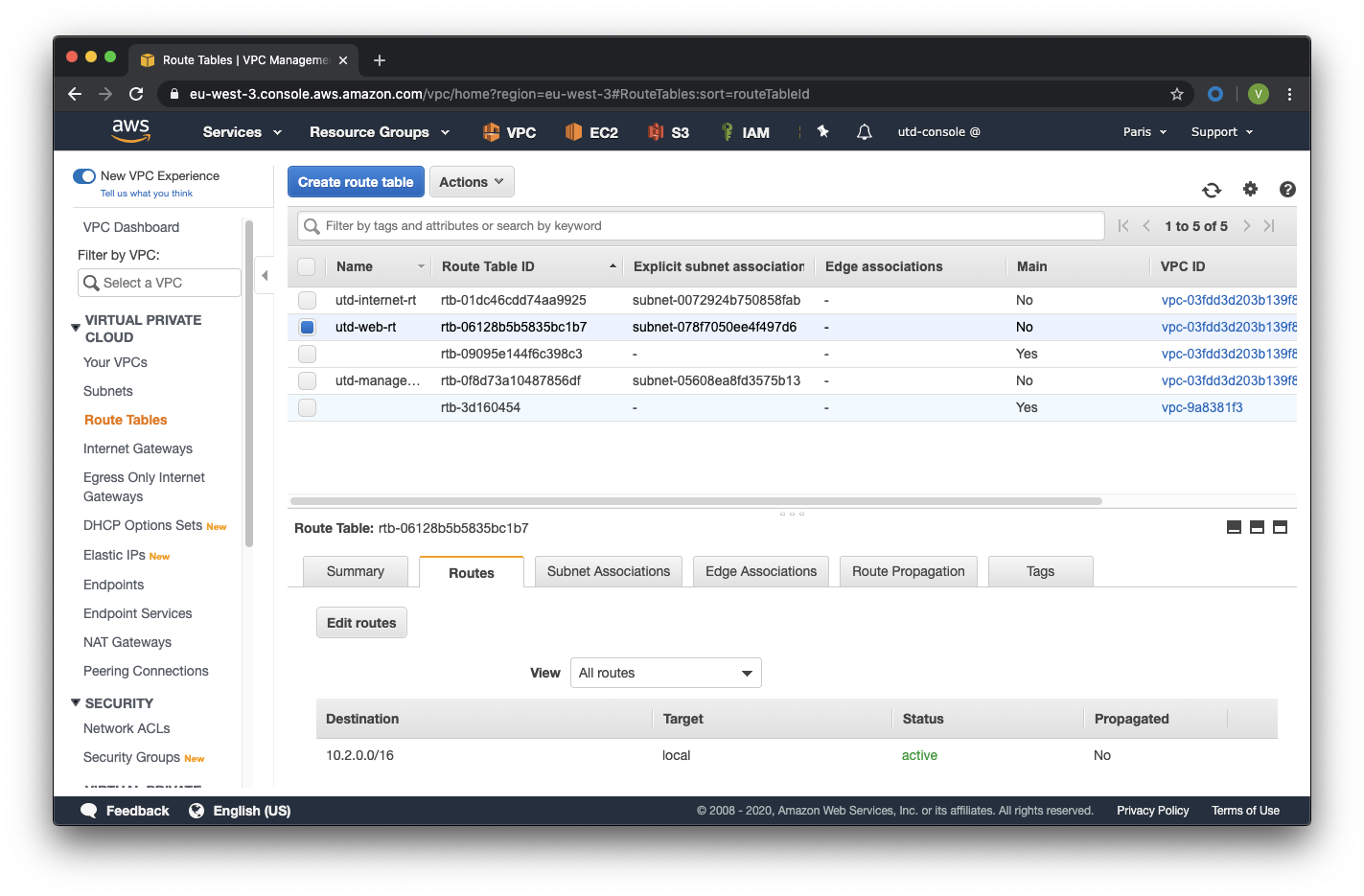
| utd-web-rt | 10.2.0.0/16 | local | Web Server |
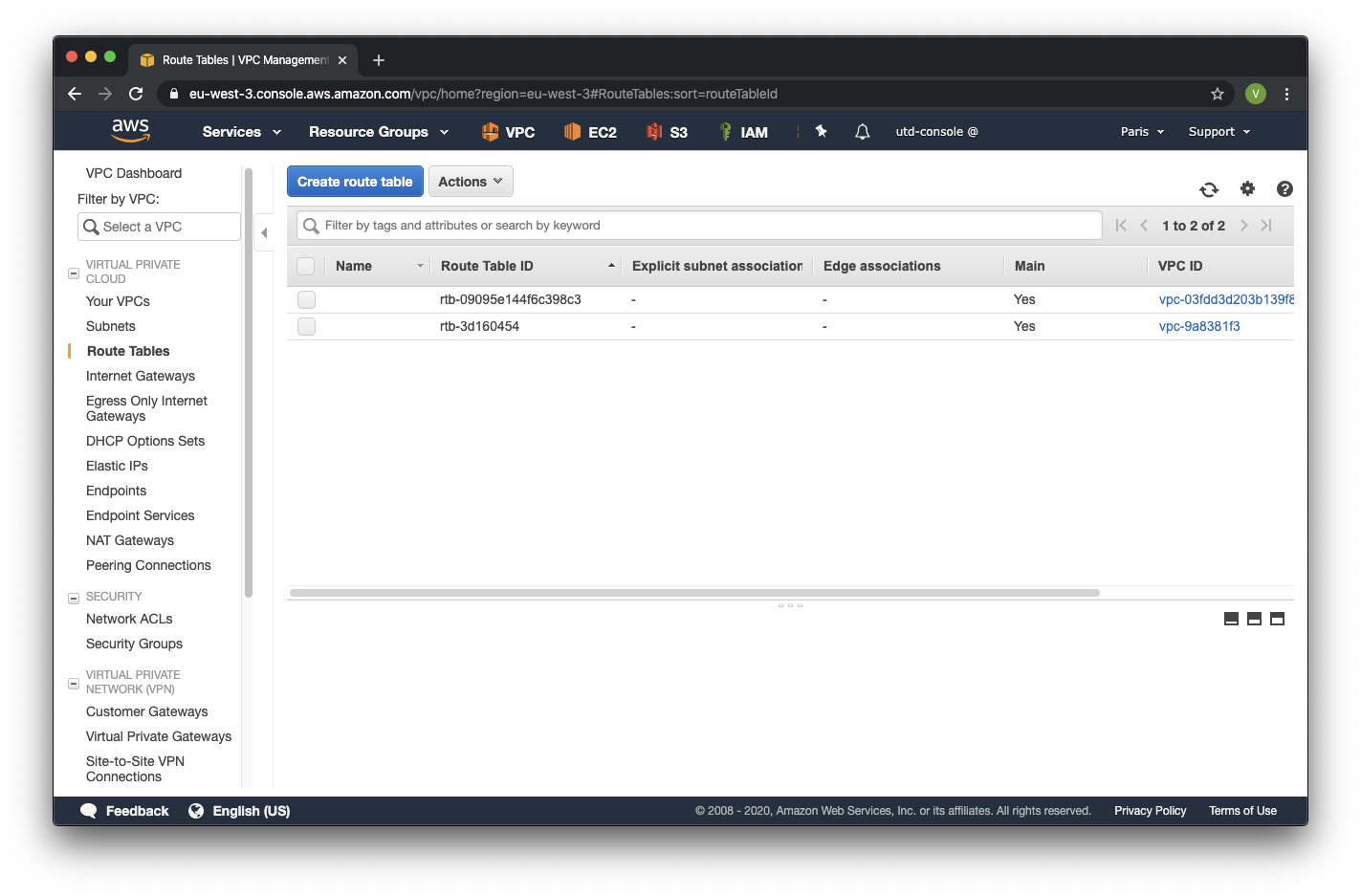
Etape 1 : Créez la table de routage utd-management-rt en allant vers Services > VPC > Virtual Private Cloud > Routes Tables > Create route table.
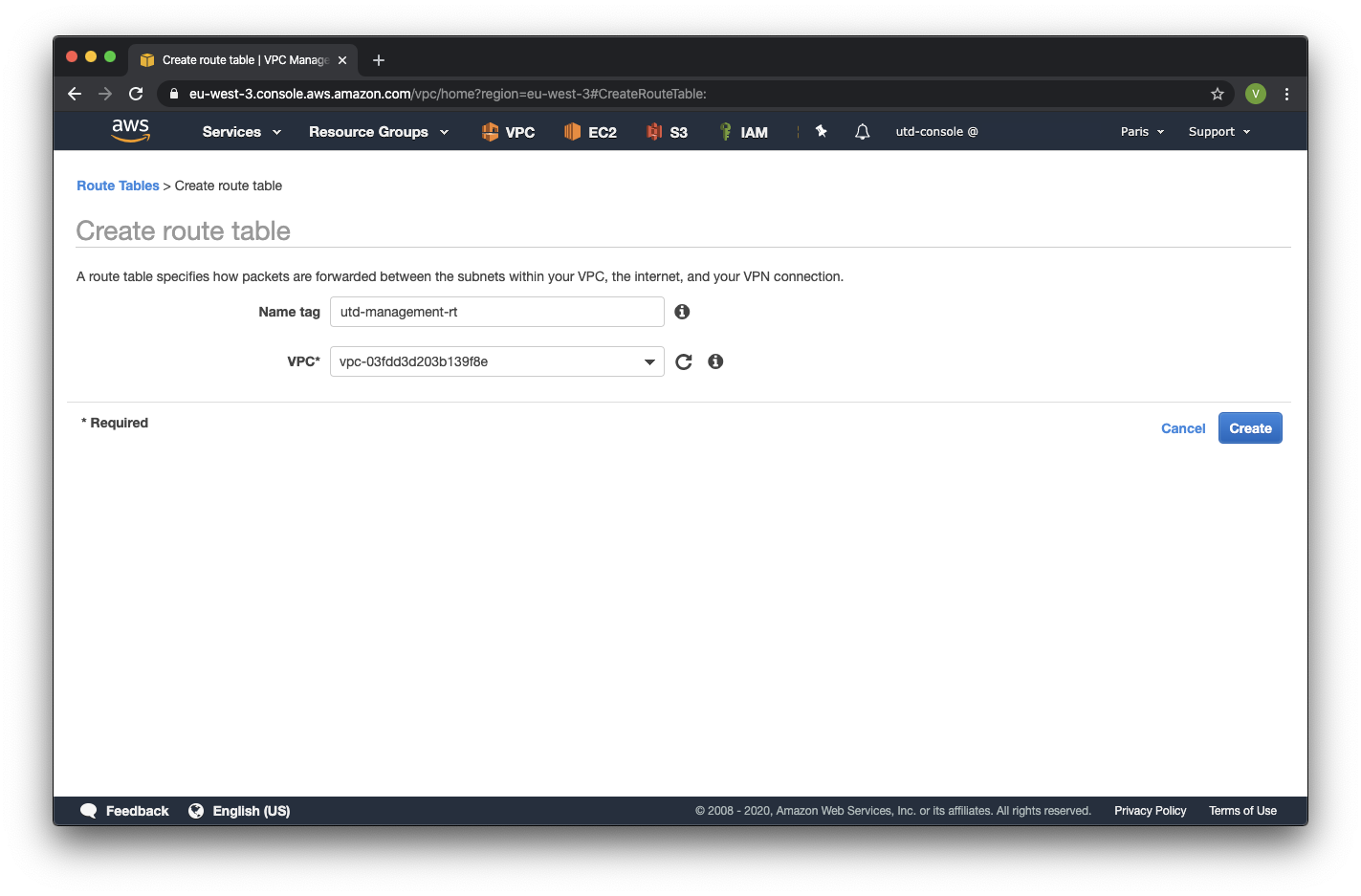
Etape 2 : Entrez le nom de la table de routage, sélectionnez le VPC utd-activity1 et sauvegardez.
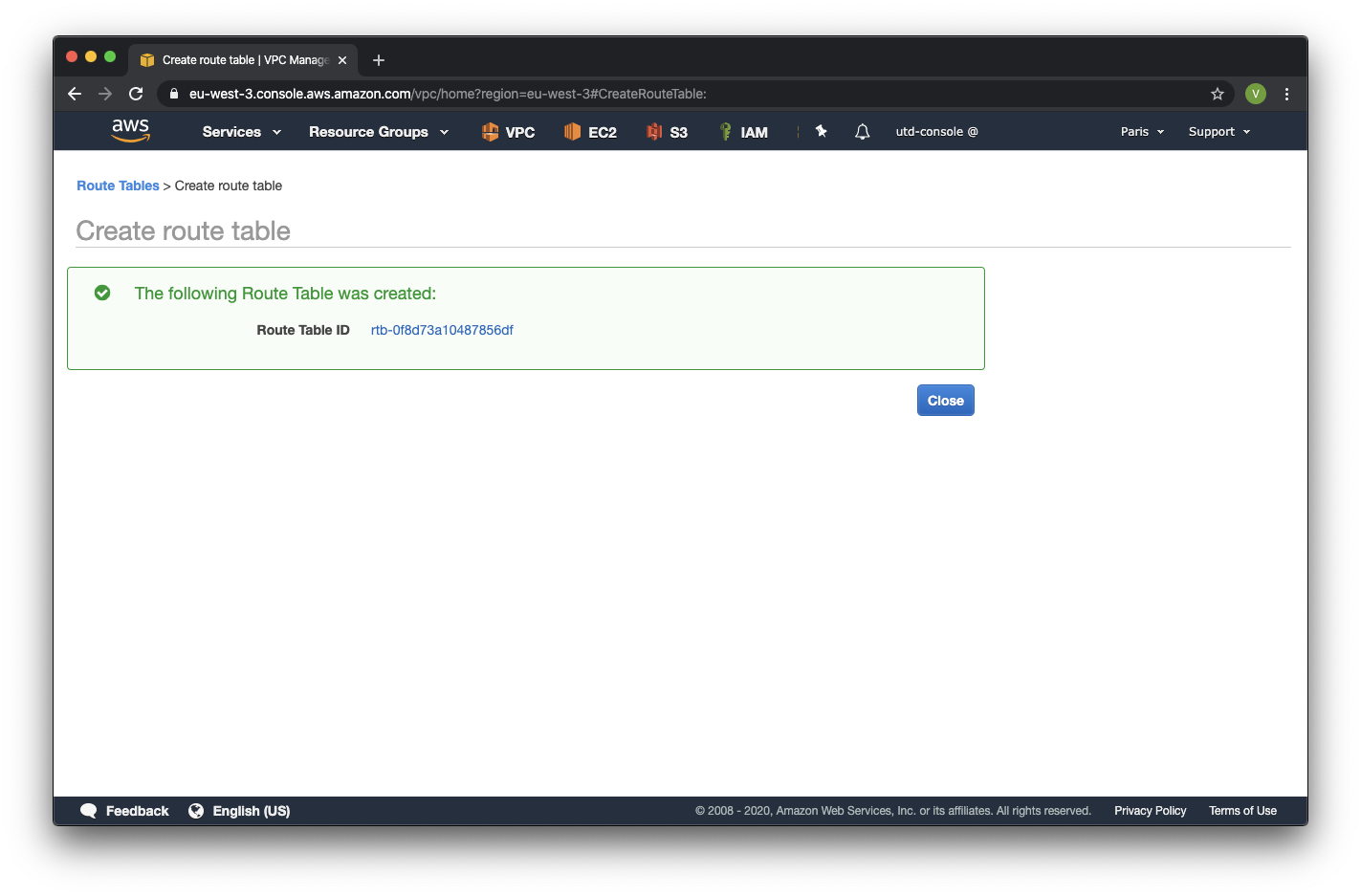
Etape 3 : Sélectionnez la table de routage utd-management-rt
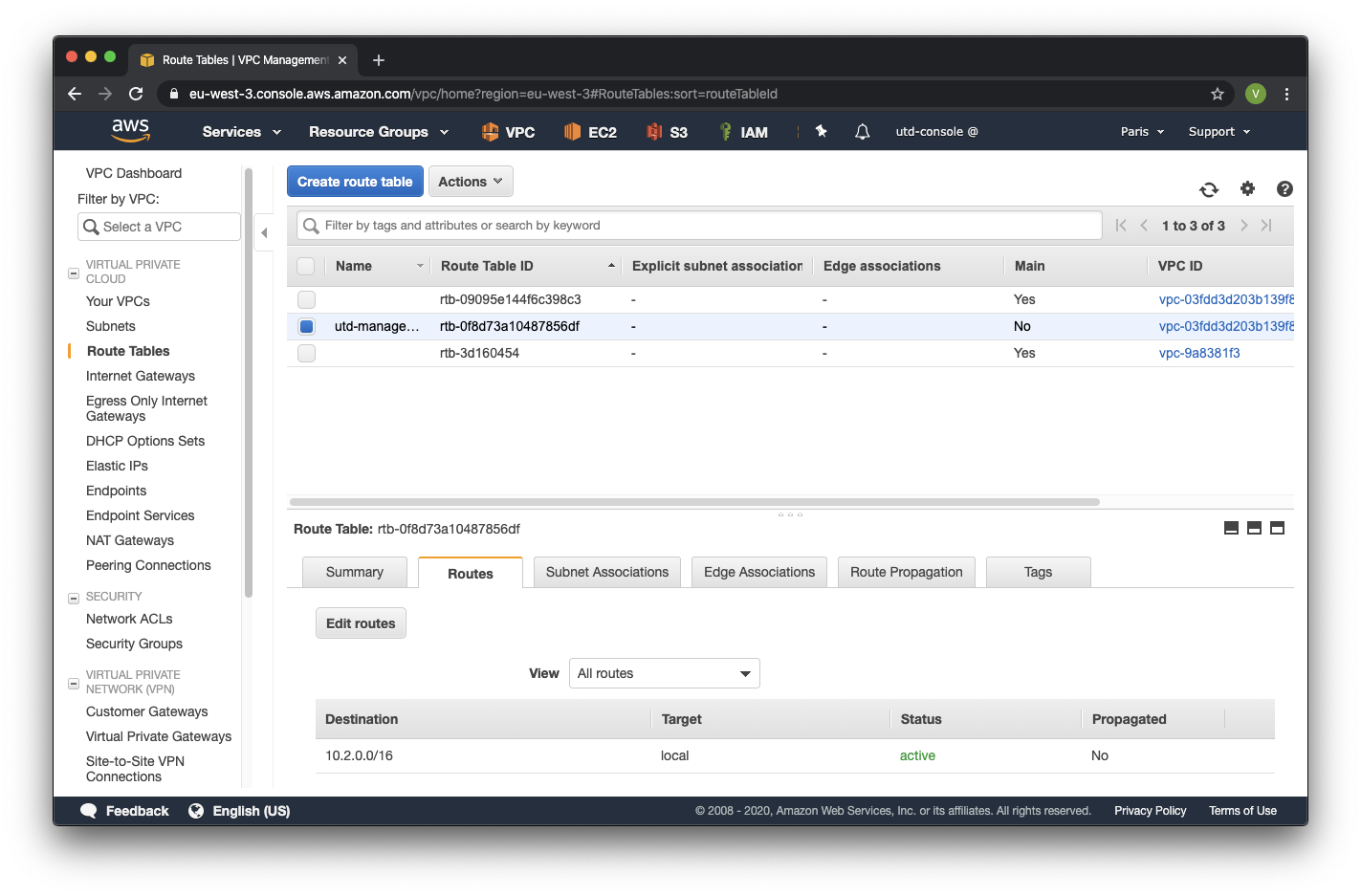
Etape 4 : Allez dans Routes pour ajouter une nouvelle route par défaut en cliquant sur Edit Routes
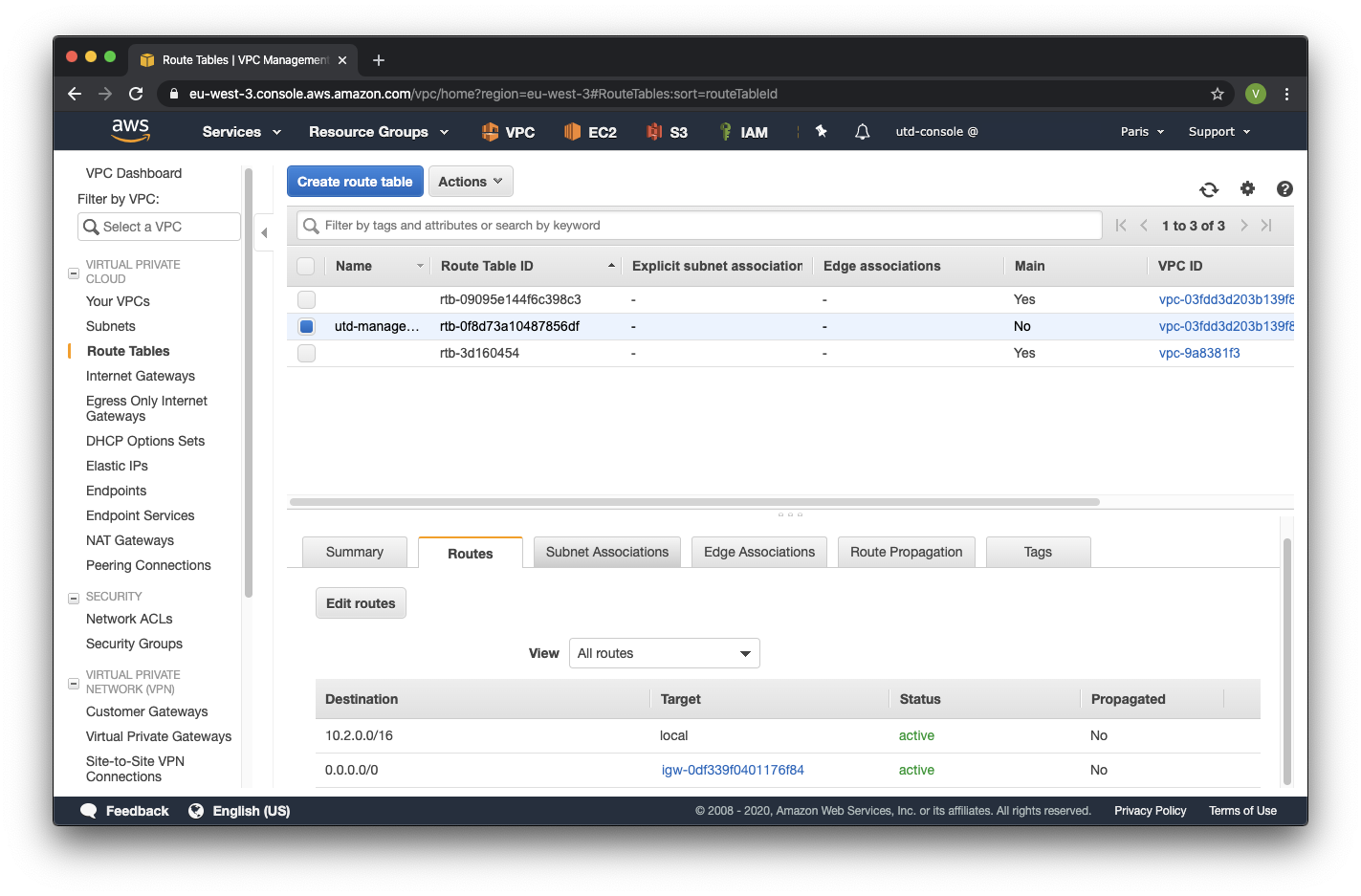
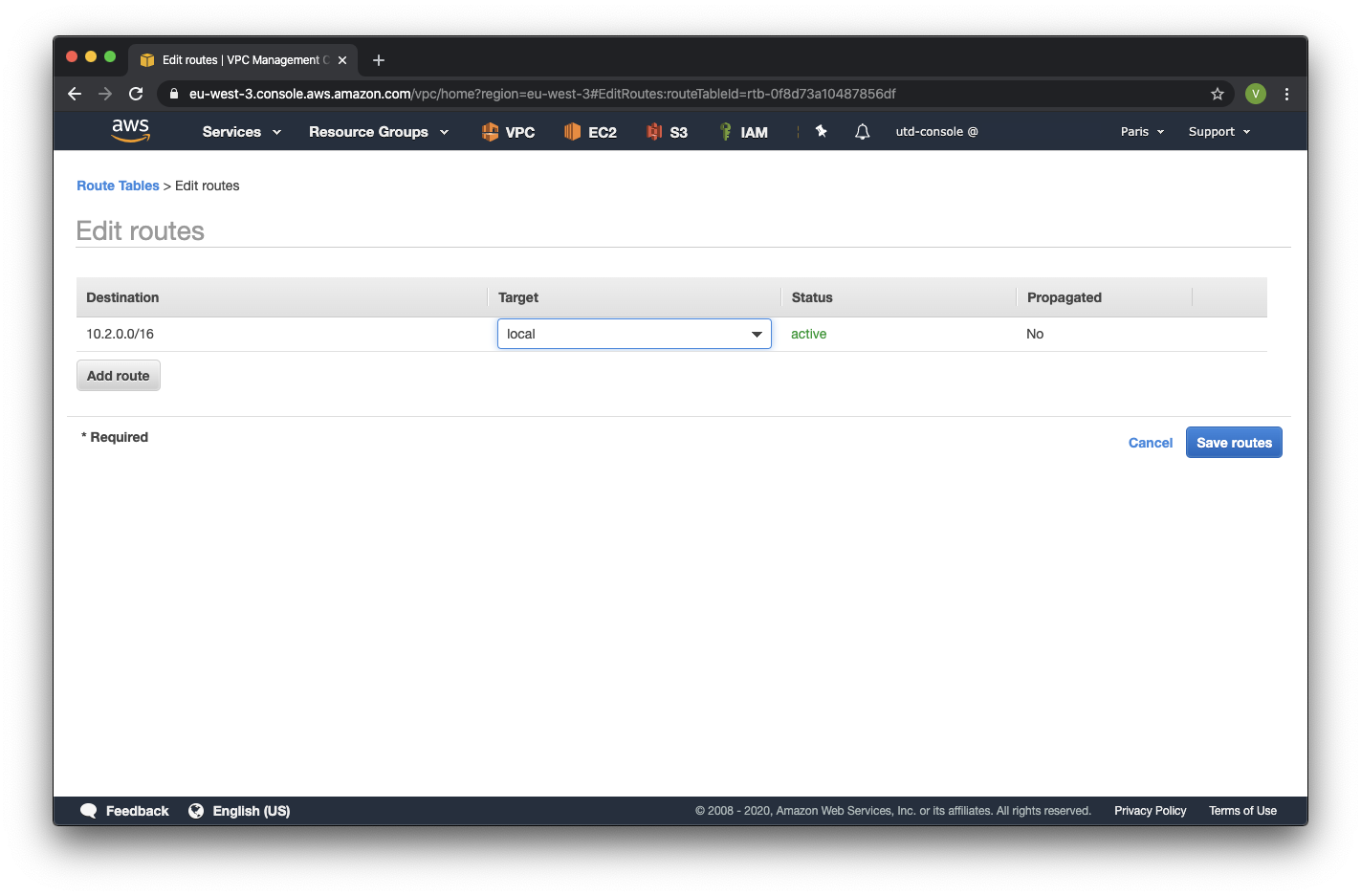
Etape 5 : Ajoutez la nouvelle route 0.0.0.0/0, sélectionnez la passerelle internet utd-activity1-igw créée au niveau du Target et sauvegardez les changements.
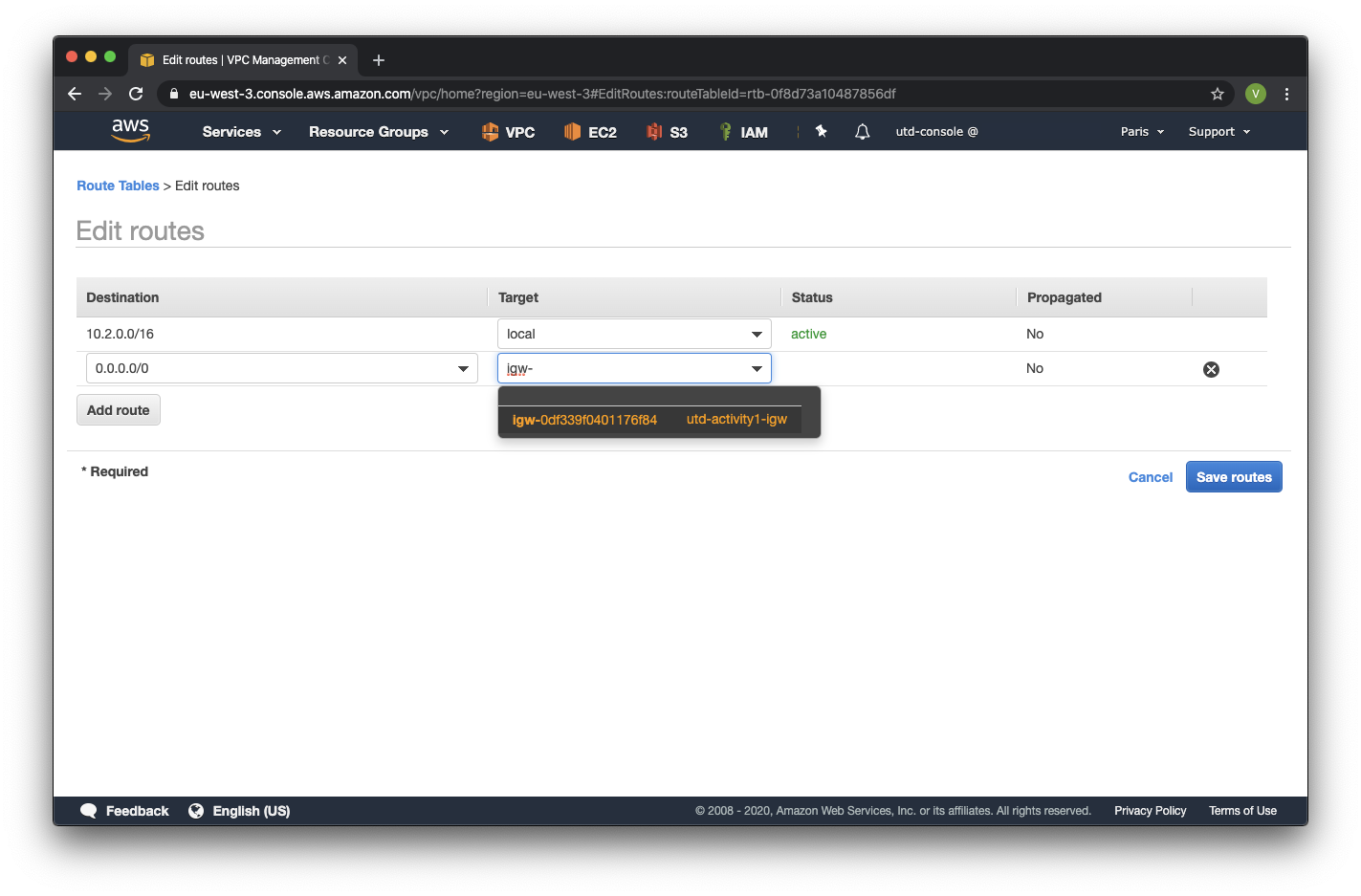
Etape 6 : Allez dans Subnet Associations > Edit subnet associations
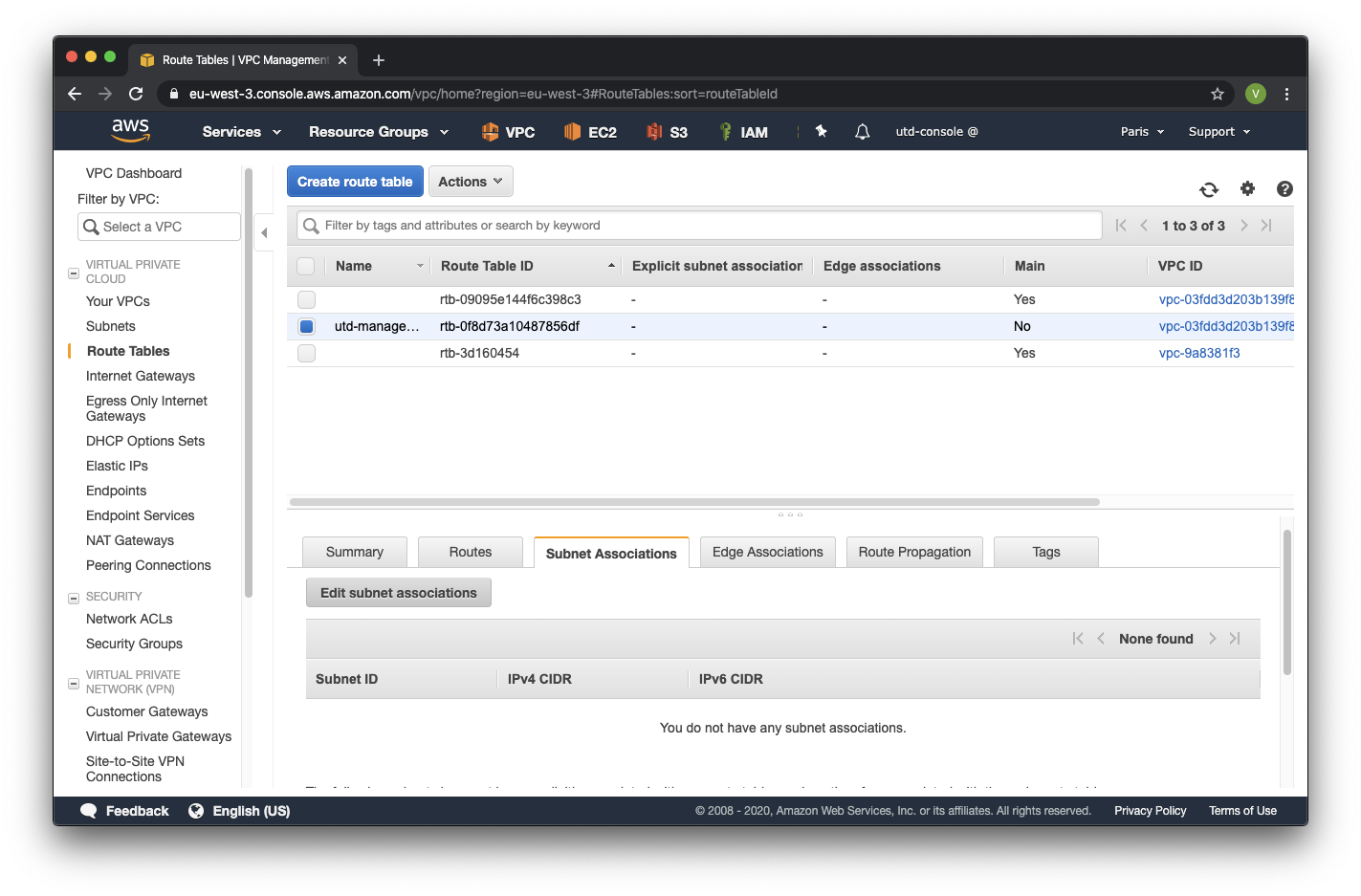
Etape 7 : Sélectionnez Management_Subnet et sauvegardez
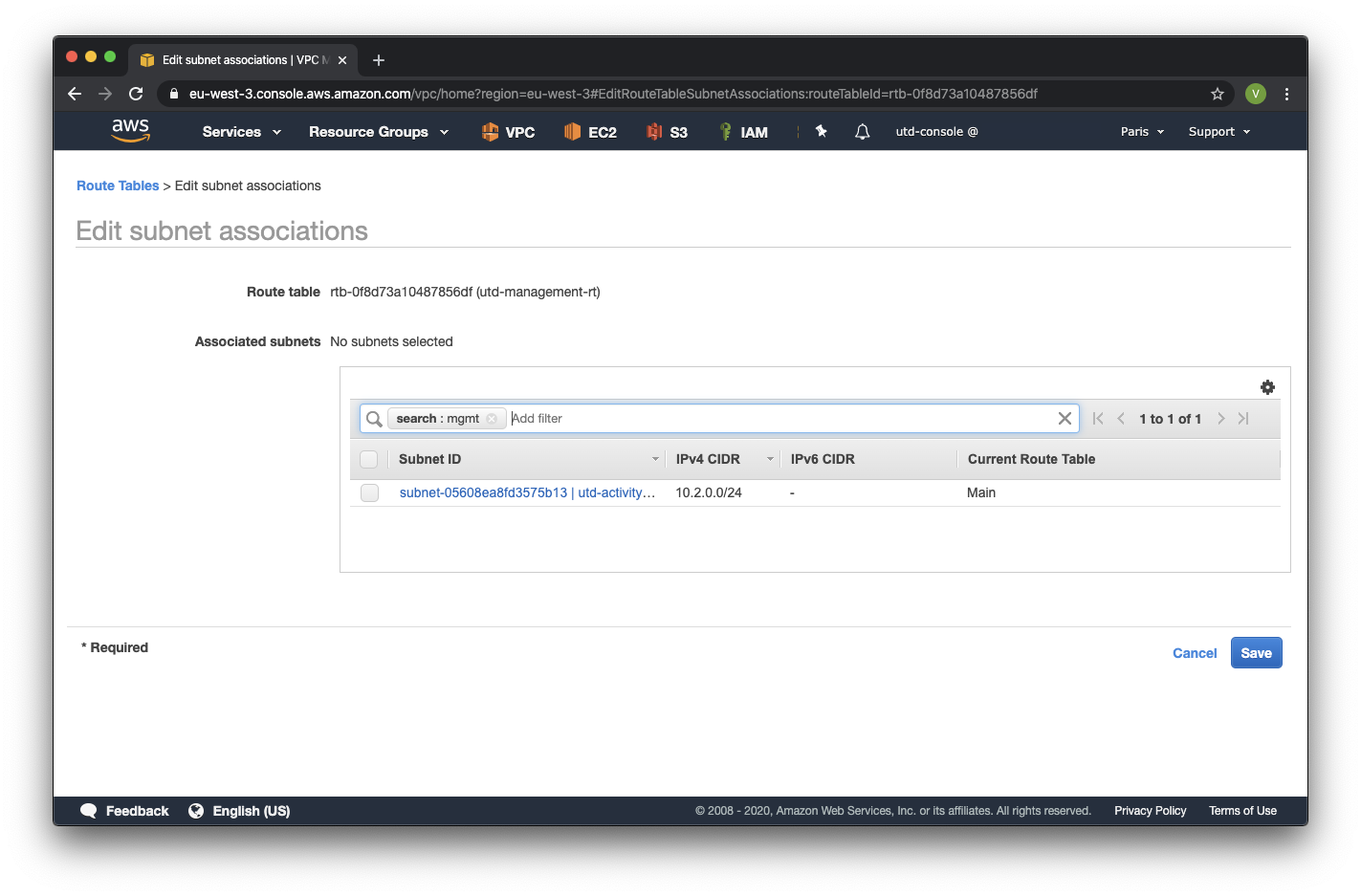
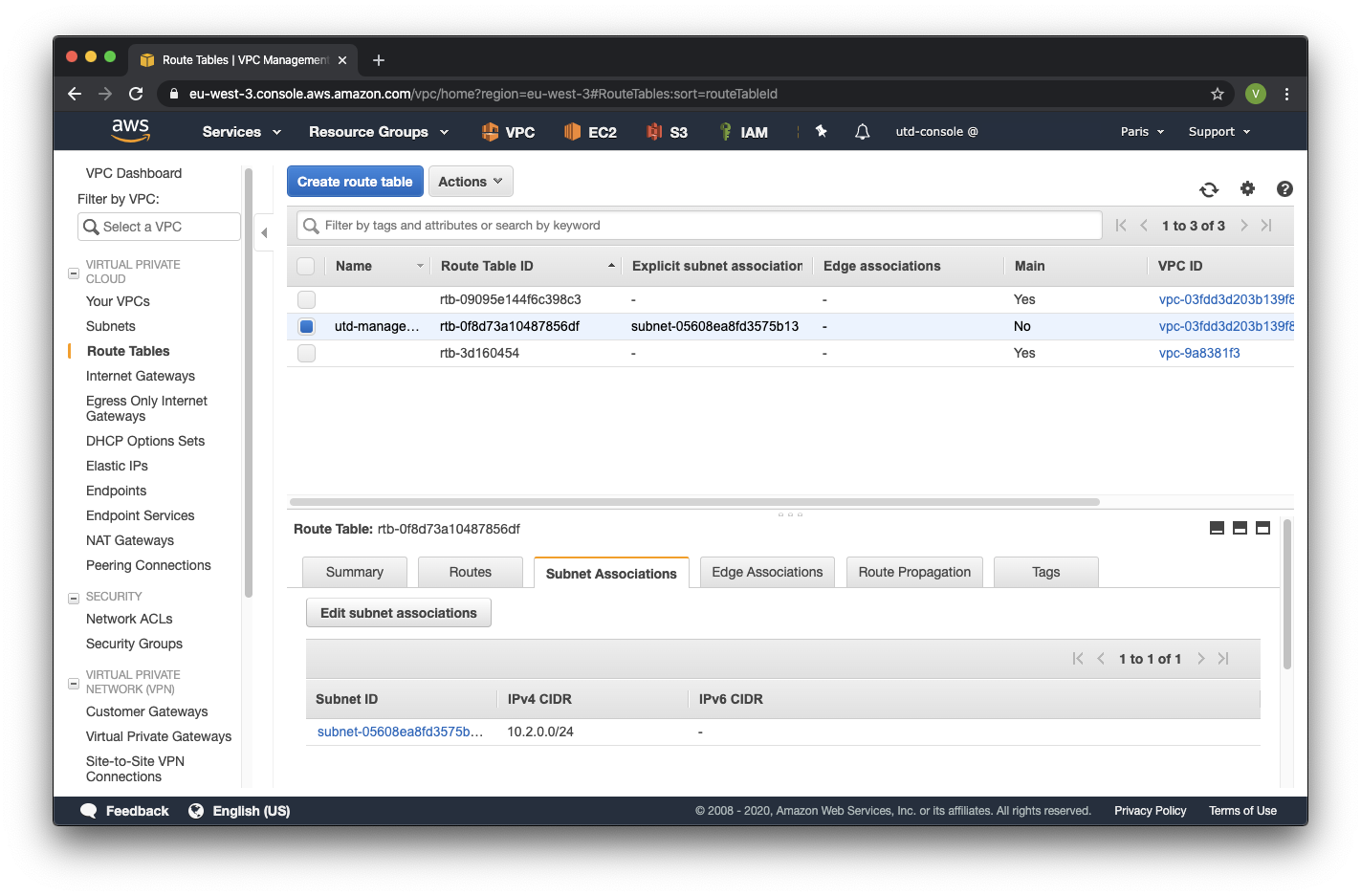
Etape 8 : Répétez les étapes 1 à 7 pour créer, modifier la table de routage et associer le subnet pour la table de routage utd-internet-rt
Etape 9 : Créez la table de routage utd-web-rt et le subnet associé à cette dernière.
Attention : Pas de route par défaut pour la table de routage utd-web-rt, cette route par défaut sera ajoutée ultérieurement.
Création des groupes de sécurité (Security Groups)
Lorsque vous créez une instance de calcul AWS Elastic Compute (EC2) pour exécuter une instance de machine virtuelle, vous devez attribuer un groupe de sécurité (SG) nouveau ou existant à cette instance. Les groupes de sécurité fournissent un pare-feu à état de couche 4 pour le contrôle des adresses IP sources/destinations et les ports qui sont autorisés à destination ou en provenance des instances associées. Les SG sont appliqués aux interfaces réseau. Jusqu’à cinq SG peuvent être associés à une interface réseau. L’accès sortant par défaut est autorisé pour permettre l’ensemble du trafic de sortir vers tous les lieux ; vous pouvez toutefois la personnaliser en fonction de vos opérations. Par défaut, la liste d’accès aux services entrants est définie de manière à ne pas autoriser le trafic ; vous modifierez cette configuration en fonction des tableaux ci-dessous.
Vous configurez les groupes de sécurité à affecter au pare-feu de la VM-Series et au serveur Web :
- internet (interface publique du pare-feu) : Initialement, tout le trafic sera autorisé vers les périphériques du groupe de sécurité publique, par exemple le groupe de sécurité publique du pare-feu, et le pare-feu contrôlera le trafic grâce à des politiques de sécurité. Vous pouvez restreindre l’accès au réseau seulement aux ports de la couche 4 nécessaires. Ce dernier réduira la charge de trafic inutile qui pourra arriver sur l’interface publique du firewall.
- management : autoriser les ports nécessaires pour pouvoir gérer votre firewall
comme l’ICMP, le SSH et le HTTPS * web : Autoriser les flux nécessaires pour les flux de gestion du serveur web et évidemment les flux web.
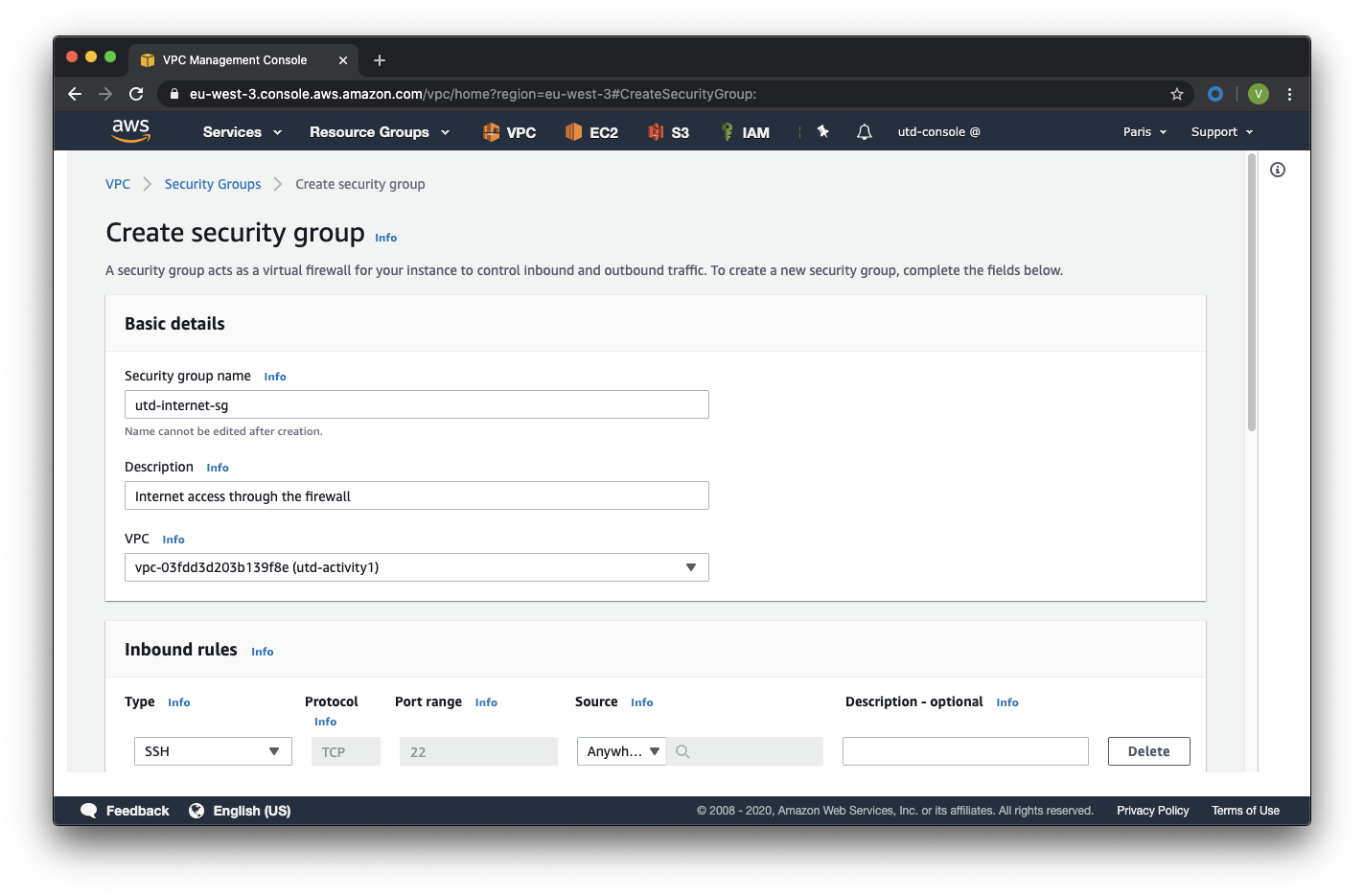
utd-internet-sg – inbound rules
| Type | Protocol | Port range | Source |
|---|---|---|---|
| SSH | TCP | 22 | Anywhere |
| HTTP | TCP | 80 | Anywhere |
| HTTPS | TCP | 443 | Anywhere |
| All ICMP - IPv4 | ICMP | All | Anywhere |
utd-management-sg – inbound rules
| Type | Protocol | Port range | Source |
|---|---|---|---|
| SSH | TCP | 22 | Anywhere |
| HTTPS | TCP | 443 | Anywhere |
| All ICMP - IPv4 | ICMP | All | Anywhere |
utd-web-sg – inbound rules
| Type | Protocol | Port range | Source |
|---|---|---|---|
| SSH | TCP | 22 | Anywhere |
| HTTP | TCP | 80 | Anywhere |
| HTTPS | TCP | 443 | Anywhere |
| All ICMP - IPv4 | ICMP | All | Anywhere |
Etape 1: Cliquez sur Security Groups sur le bandeau de gauche:
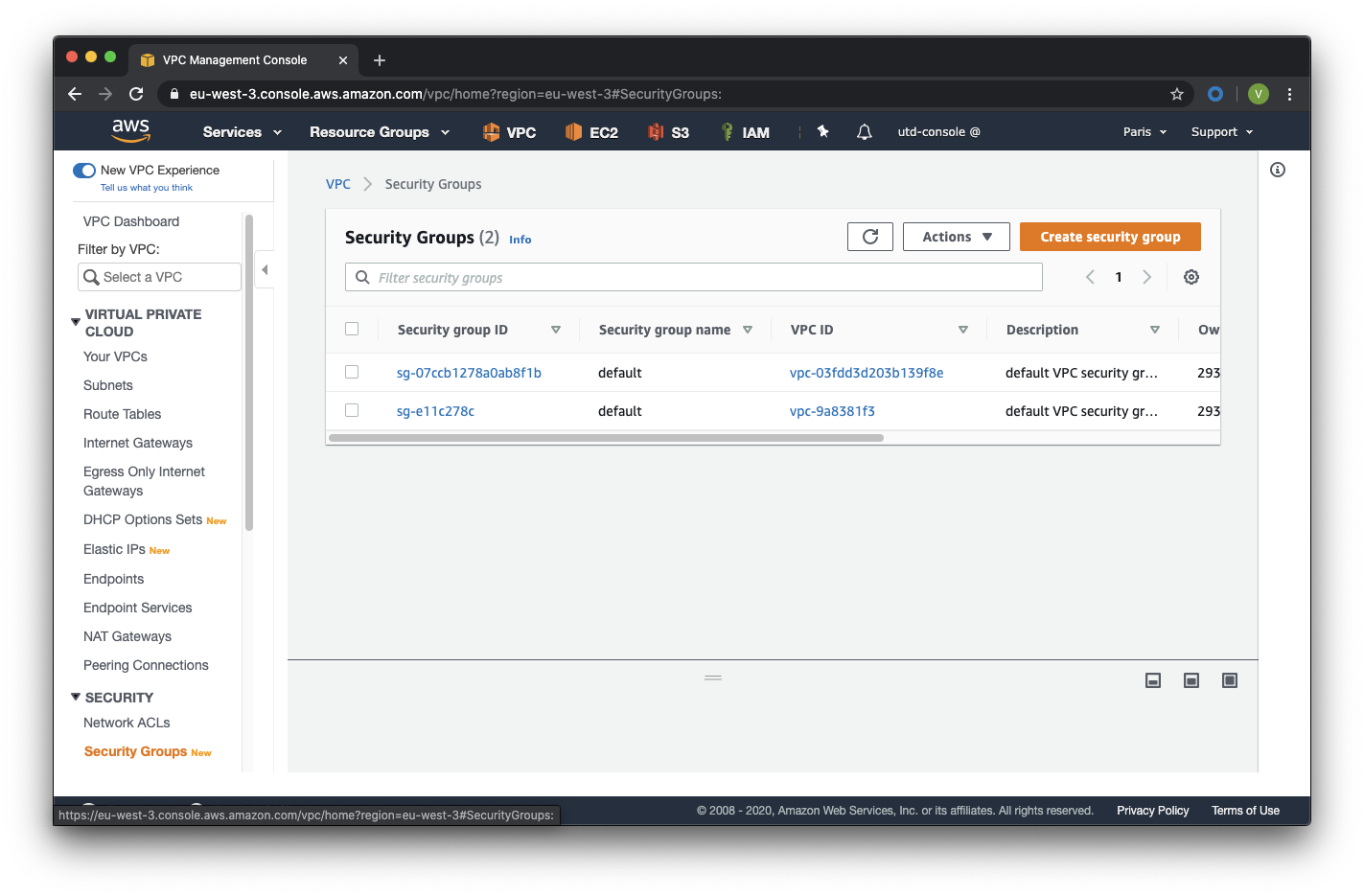
Etape 2 : Donnez un nom au Group, une description, associez le SG au VPC utd-activity1 et ajoutez les règles de sécurité comme indiqué dans l’image suivante
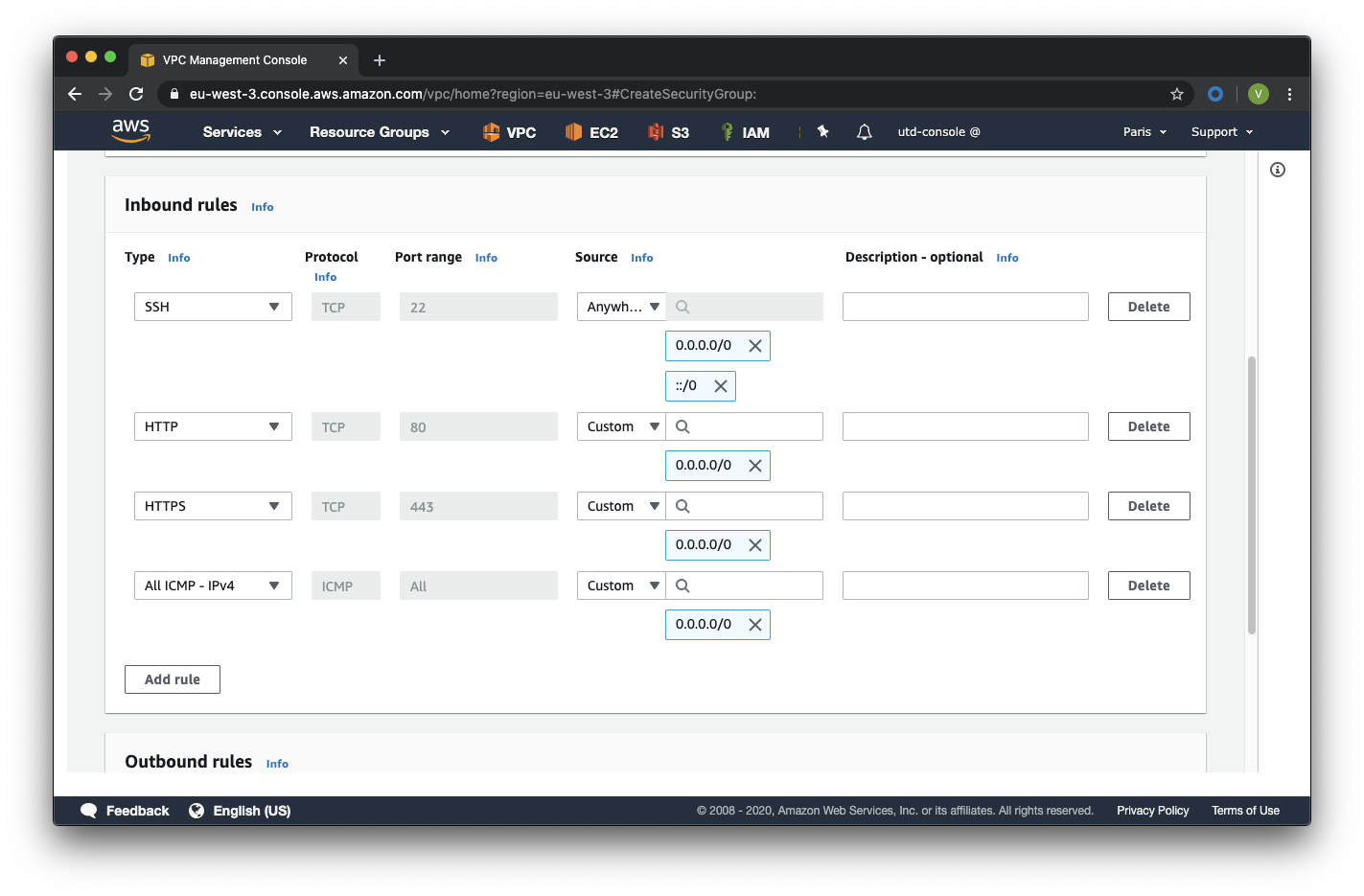
Et validez:
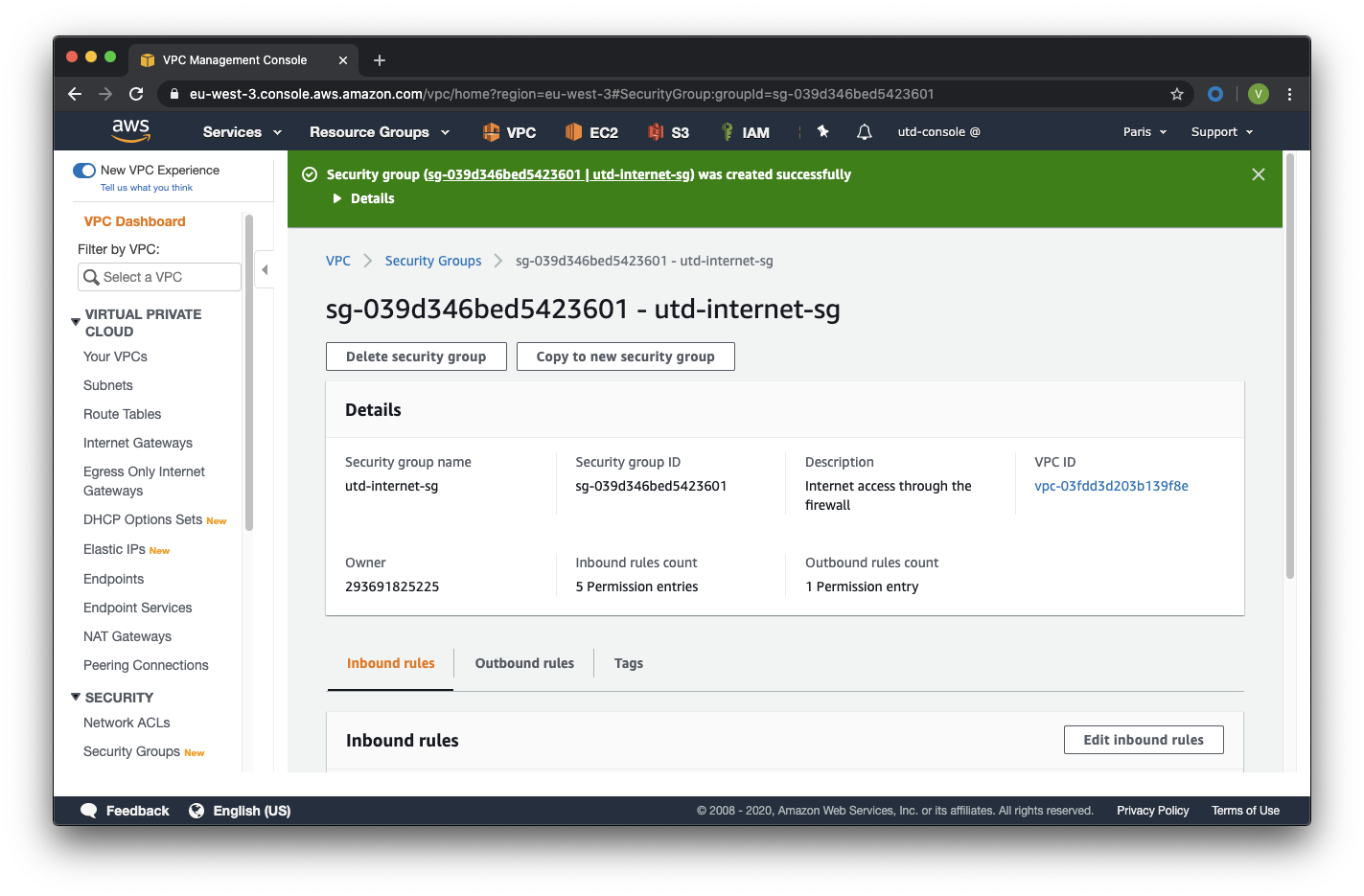
Etape 3 : Répétez l’étape 2 pour créer utd-management-sg
Etape 4 : Répétez l’étape 2 pour créer utd-web-sg
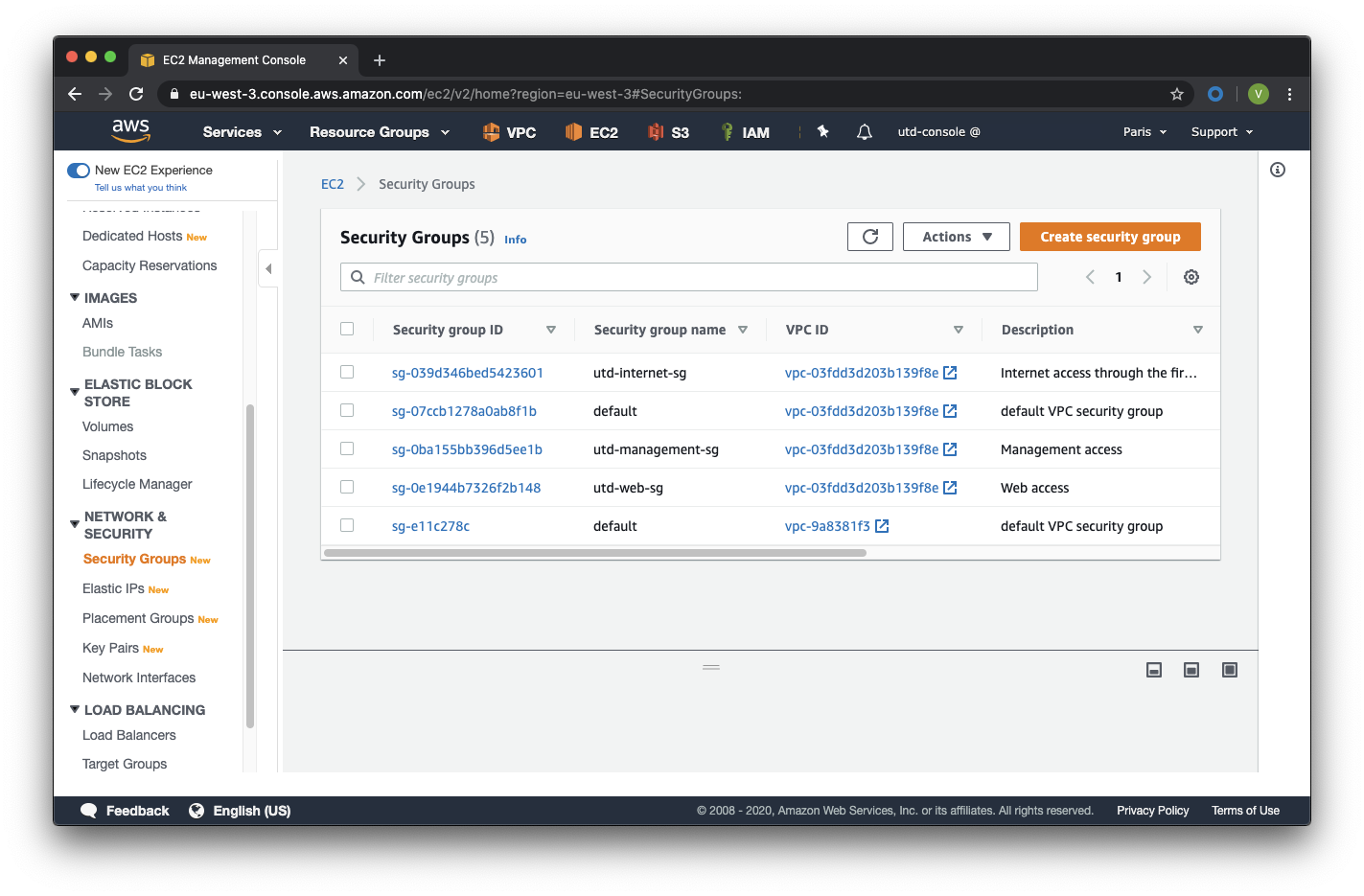
Au total, trois SG doivent être créés comme suit:
Création des interfaces réseau pour le firewall virtuel VM-Series
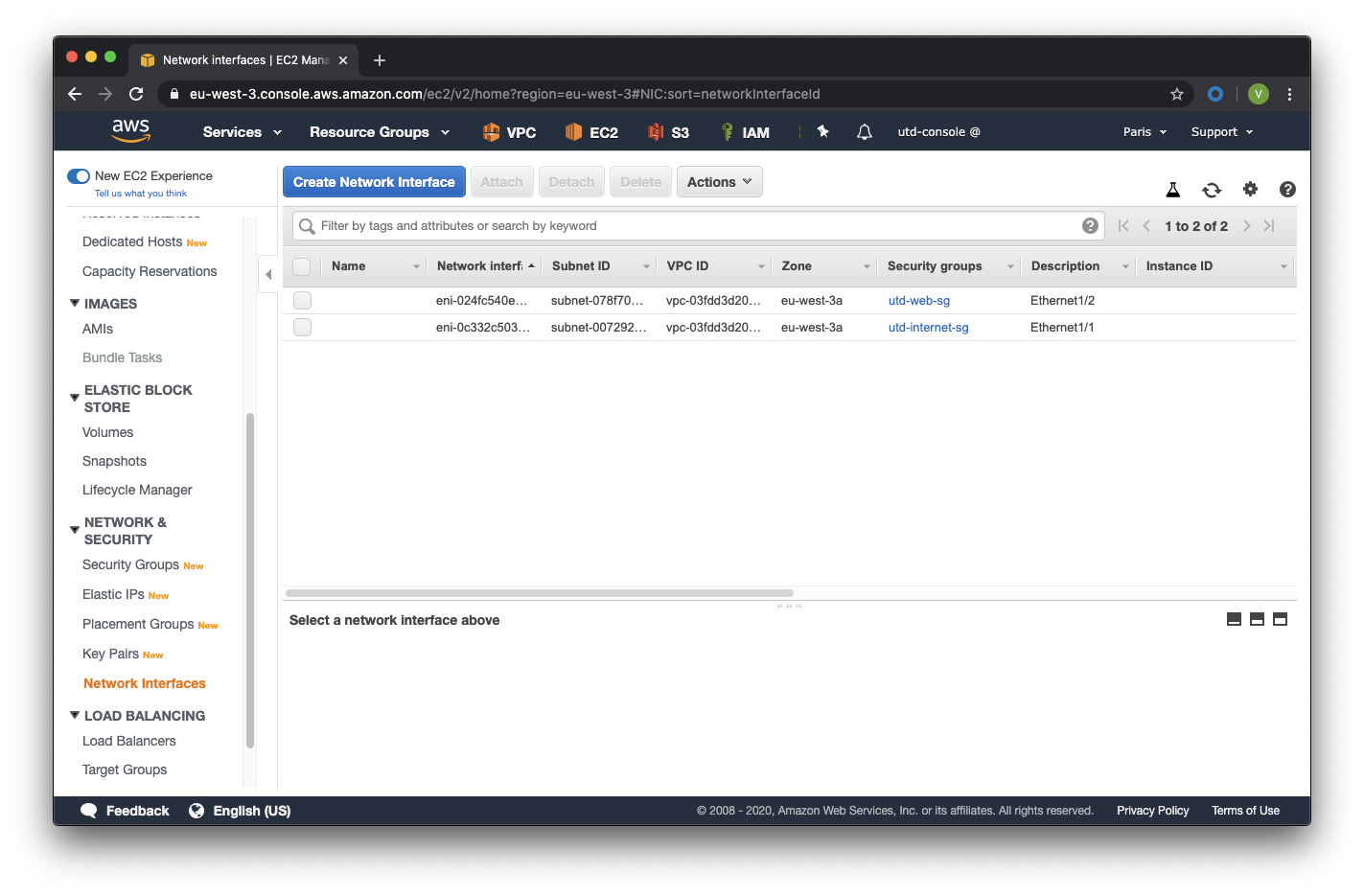
Avant d’installer l’instance de pare-feu virtuel, vous allez créer les interfaces Ethernet1/1 et Ethernet1/2 pour l’associer ultérieurement à la VM-Series.
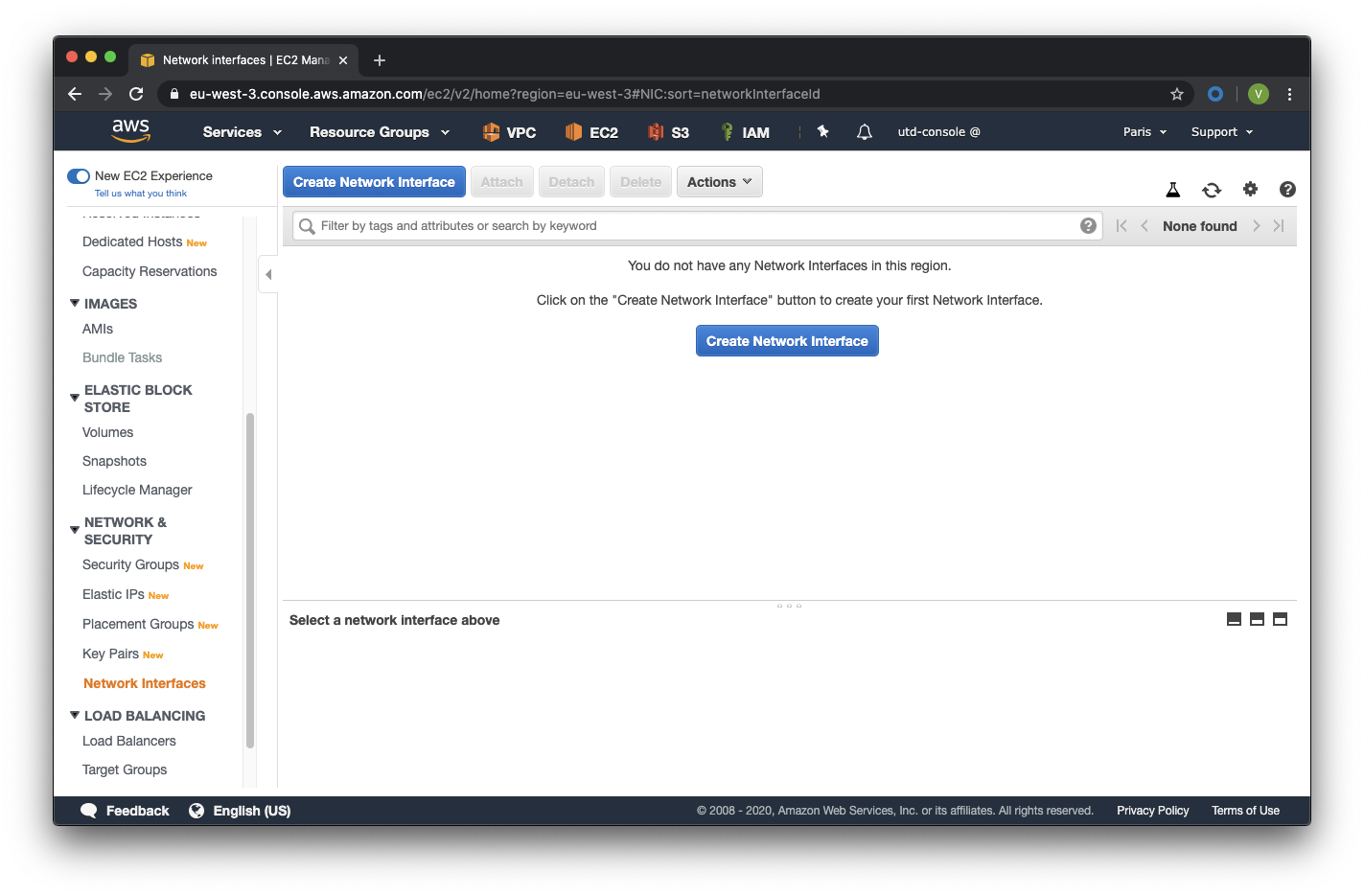
Etape 1: Allez dans Services > EC2 > Network & Security > Network Interfaces > Create Network Interface
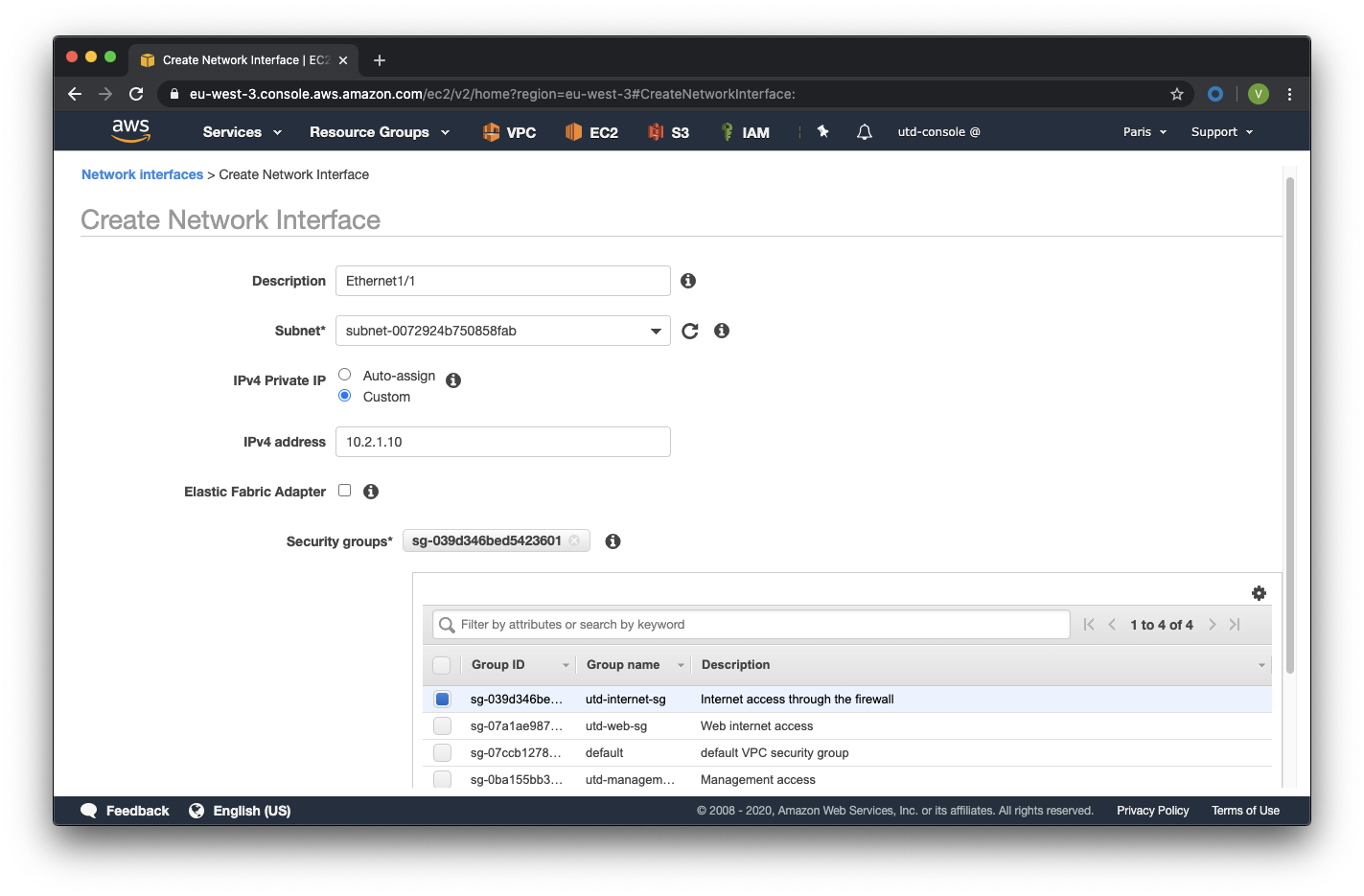
Etape 2 : Créez l’interface Ethernet1/1 qui est l’interface Internet en donnant une description, sélectionnant le subnet Internet, donnant l’adresse IP 10.2.1.10. Une fois le subnet choisi vous pourrez choisir le Security Group utd-internet-sg:
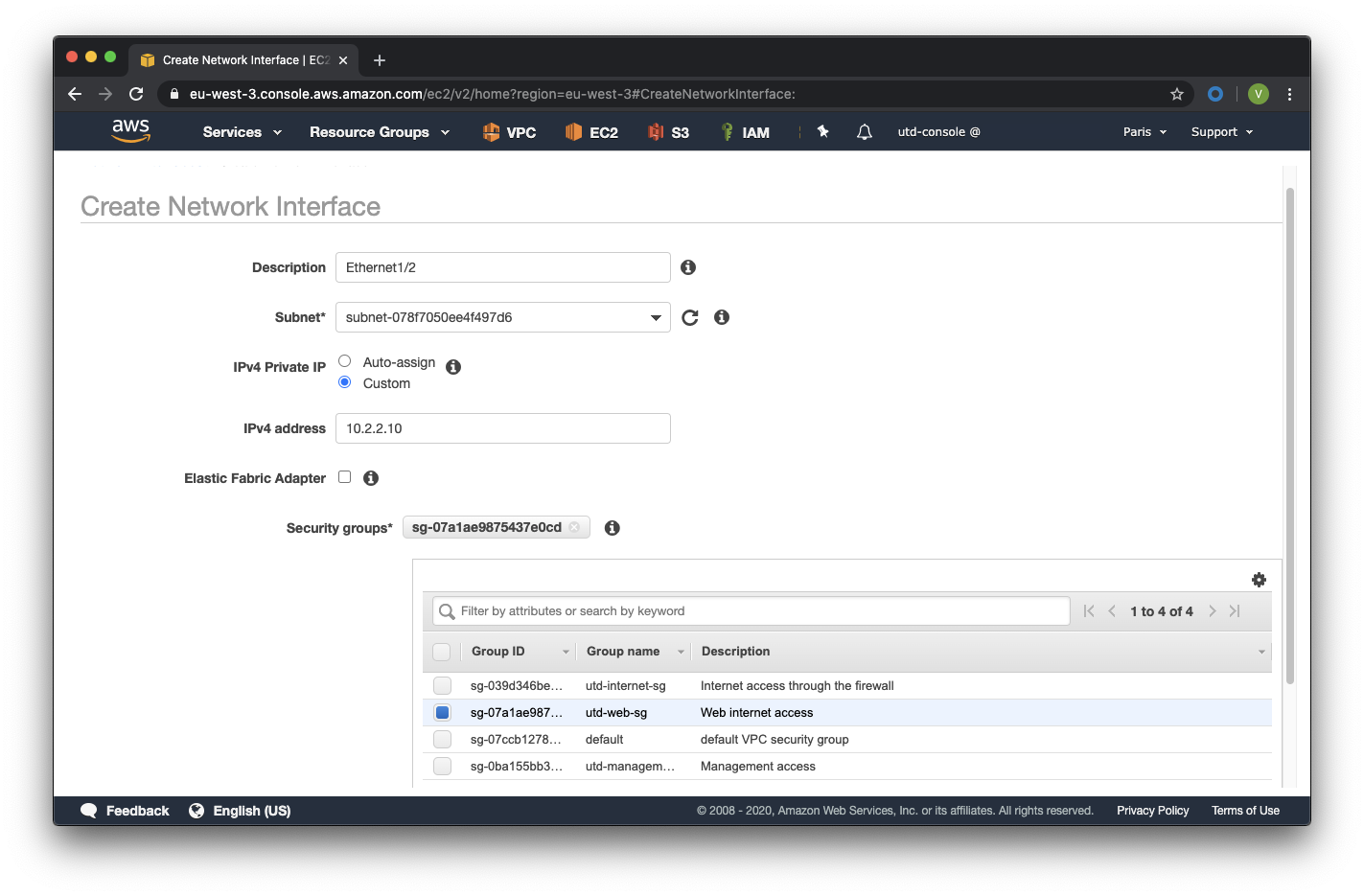
Etape 3 : Créez l’interface Ethernet1/2 qui est l’interface Web en donnant une description, sélectionnant le subnet Web, donnant l’adresse IP 10.2.2.10. Une fois le subnet choisi vous pourrez choisir le Security Group utd-web-sg:
Déploiement de la VM-Series 300 dans AWS
Le pare-feu VM-Series sera déployé dans le VPC utd-activity1 créé précédemment. L’interface de gestion est dans le sous-réseau Management_Subnet. Les sous-réseaux d’adresses IP, les tables de routage et les groupes de sécurité ont été mis en place dans la section précédente pour l’ensemble du VPC et sont utilisés dans cette section.
Dans un premier temps le firewall sera déployé avec une seule interface qui est l’interface de management. Une fois déployé, vous allez lui associer les interfaces créées dans l’étape précédente.
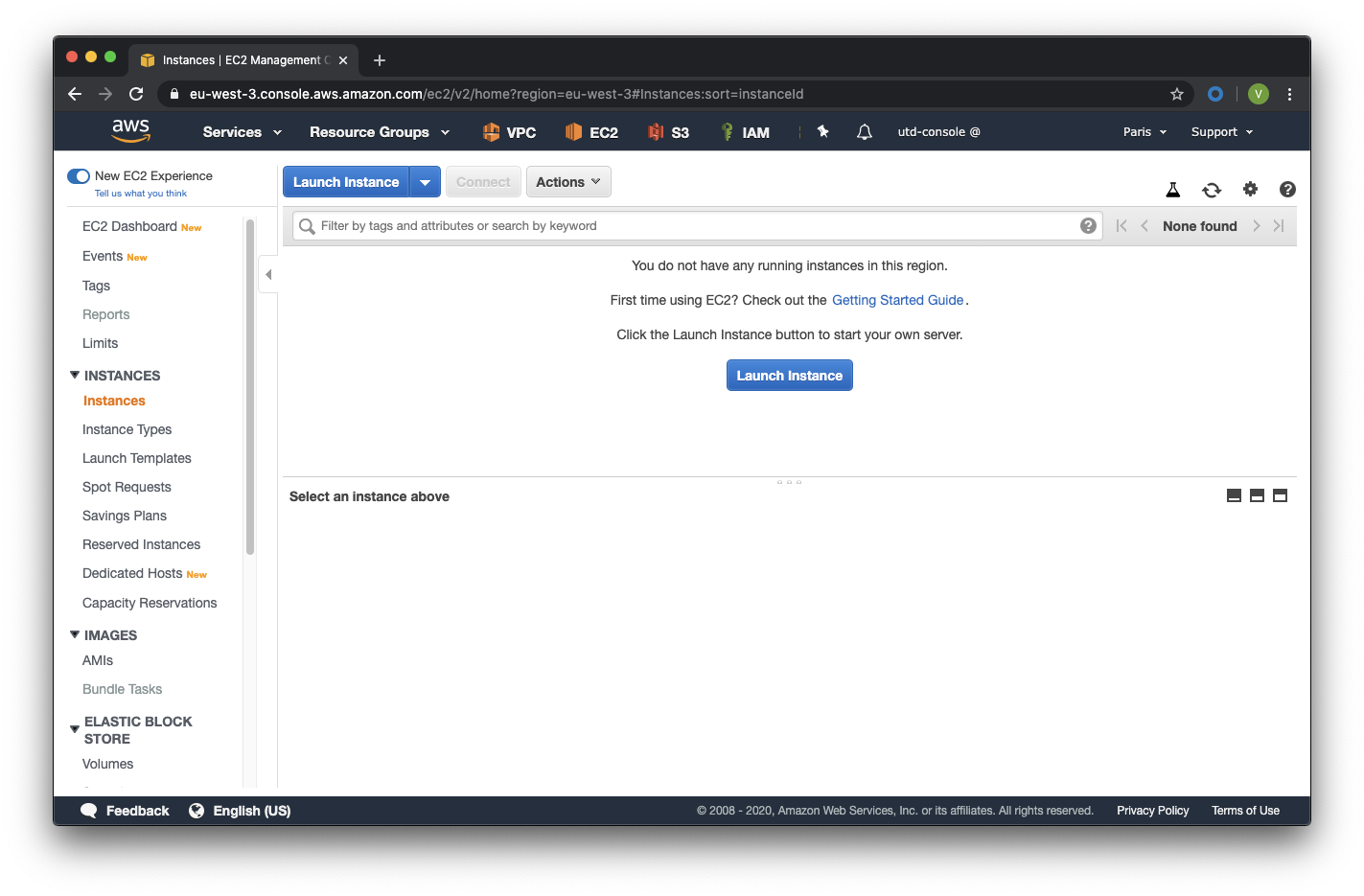
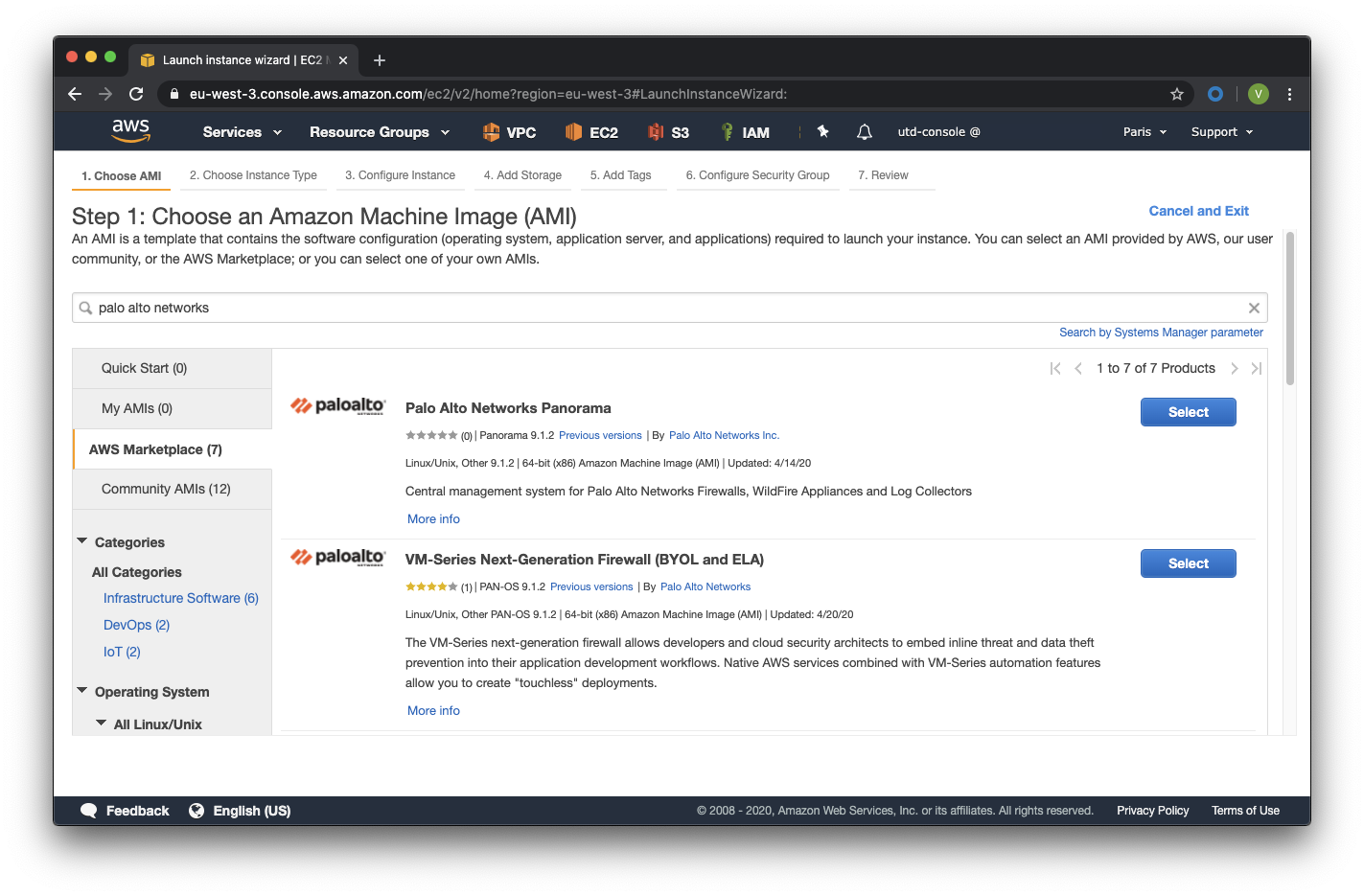
Etape 1 : Allez dans Services > EC2 > Instances > Launch Instance, sélectionnez AWS Marketplace, faites une recherche sur Palo Alto Networks et sélectionnez VM-Series Next-Generation Firewall Bundle 2
Etape 2 : Dans Choose Instance Type, cherchez le type m5.xlarge, sélectionnez et cliquez sur Next:Configure Instance Details
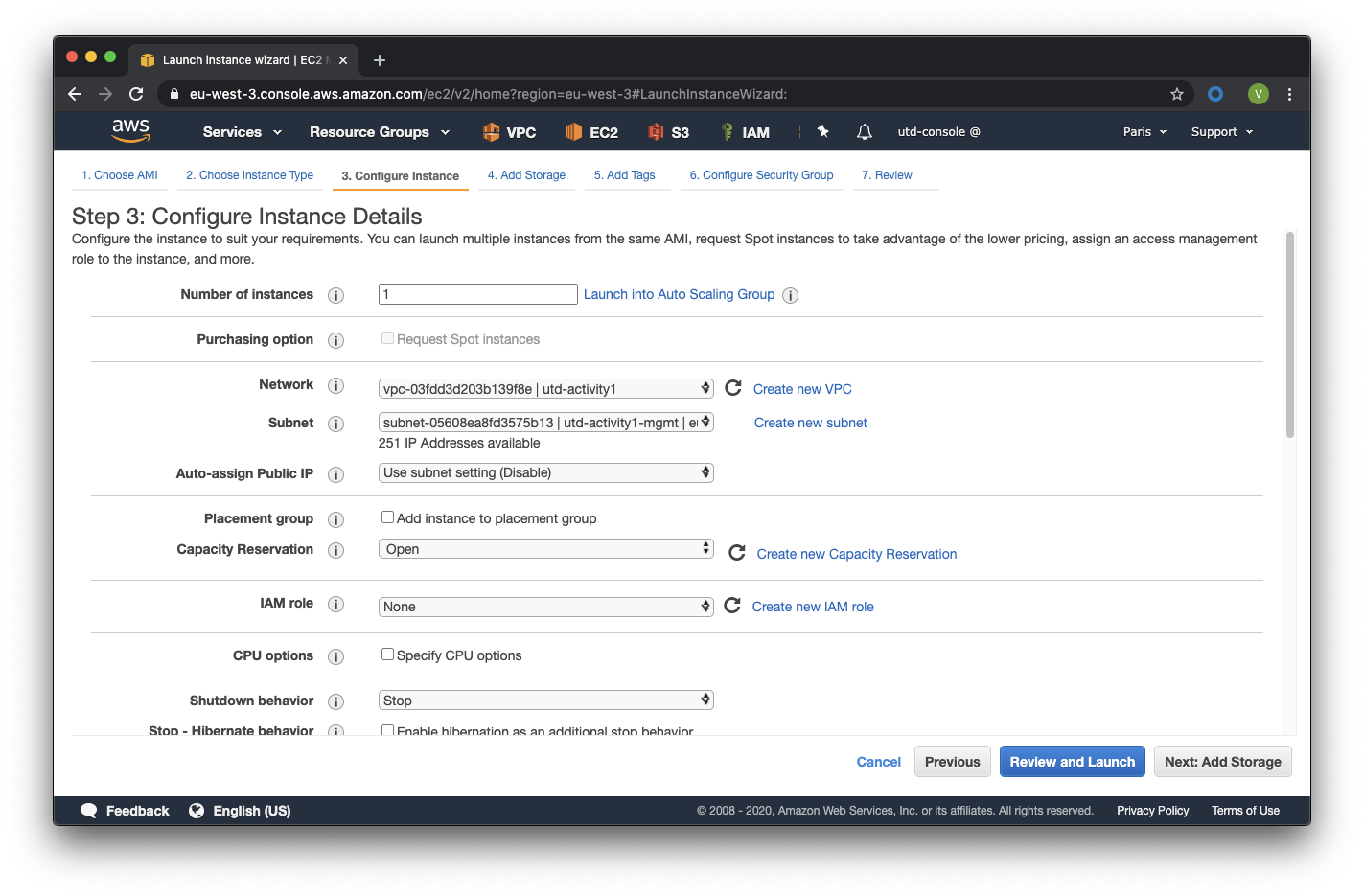
Etape 3 : Dans Configure Instance Details, sélectionnez le VPC utd-activity1 pour Network, dans Subnet sélectionner Management_Subnet. You can leave Auto-assign Public IP to the default behaviour which is Disable et dans Network Interfaces > Primary IP modifiez le champ pour mettre l’adresse IP 10.2.0.10.
Etape 4: Dans Add Storage, cliquez sur Next : Add Tags (aucune modification à faire)
Etape 5 : Dans Add Tags, cliquez sur Next : Configure Security Group
Etape 6 : Dans Configure Security Group, sélectionnez le groupe de sécurité utd-management-sg, et cliquez sur Review and Launch
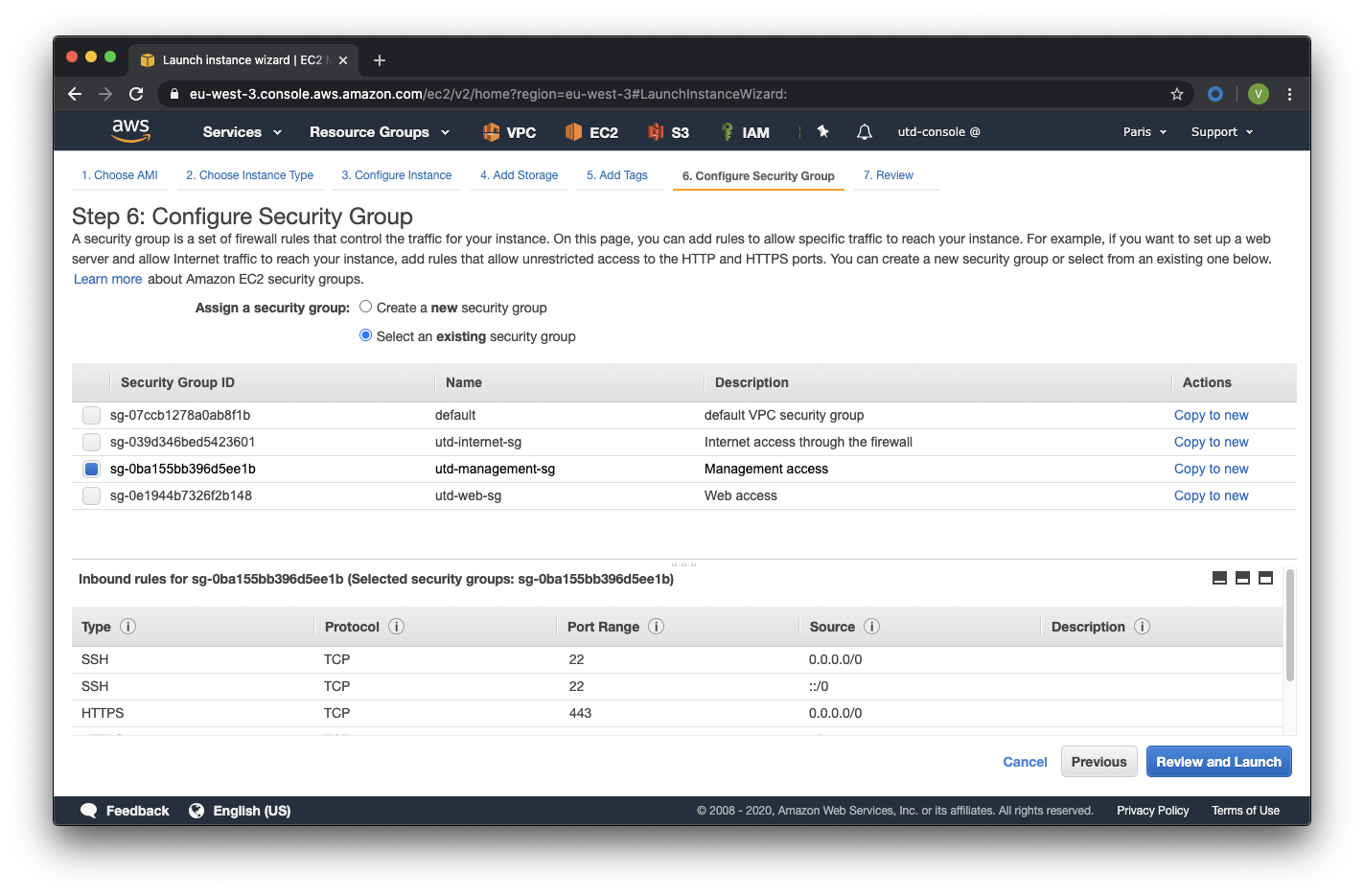
Etape 7 : Dans Review and Launch, cliquez sur Launch
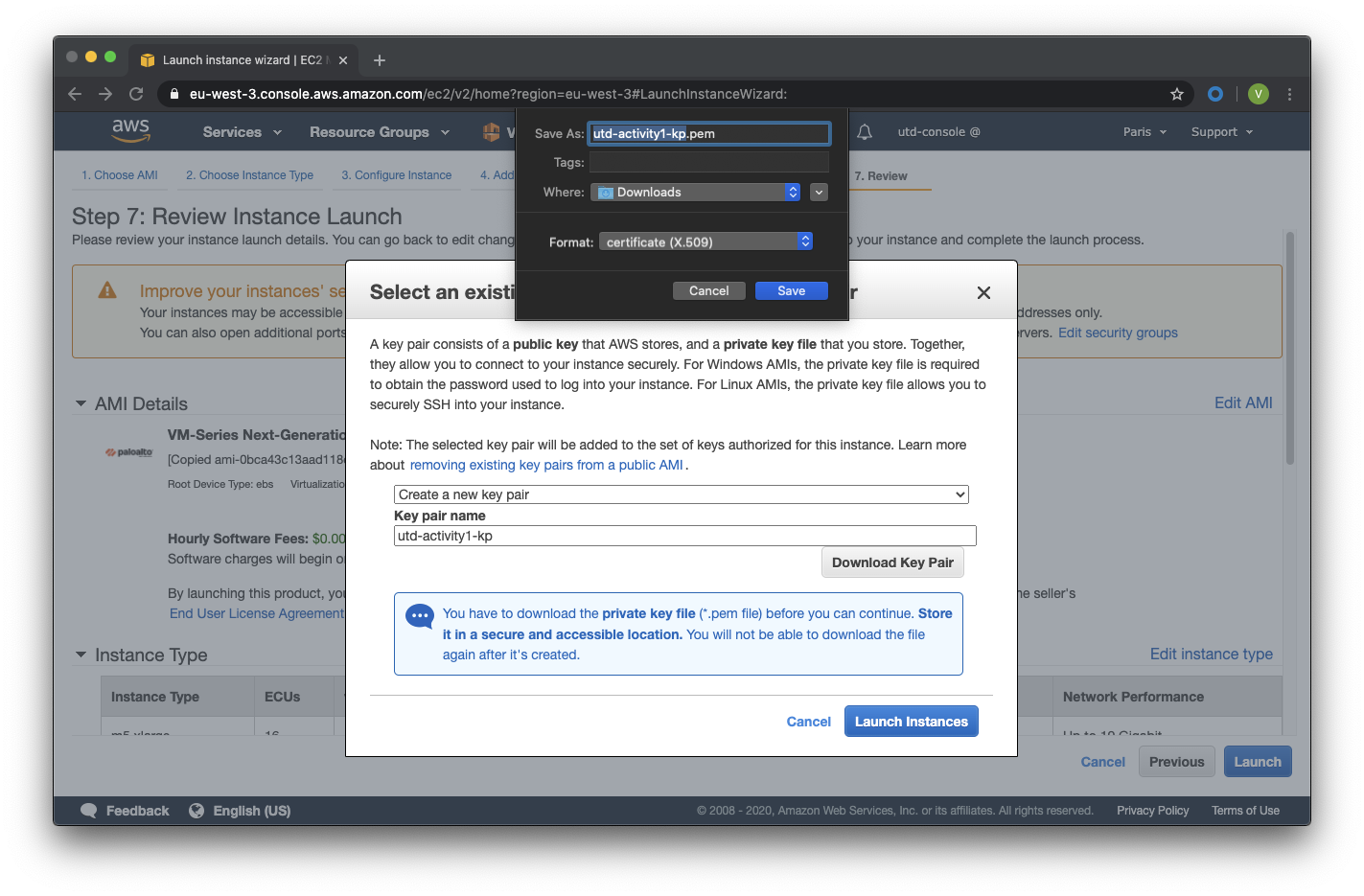
Etape 8 : Créez une paire de clé publique/clé privée pour pouvoir se connecter en SSH sur le firewall.
Il faut choisir Create a new key pair, donner à un nom (comme utd-activity1-kp), télécharger la paire de clés sur votre machine et enfin, lancer le déploiement en cliquant sur Launch Instances
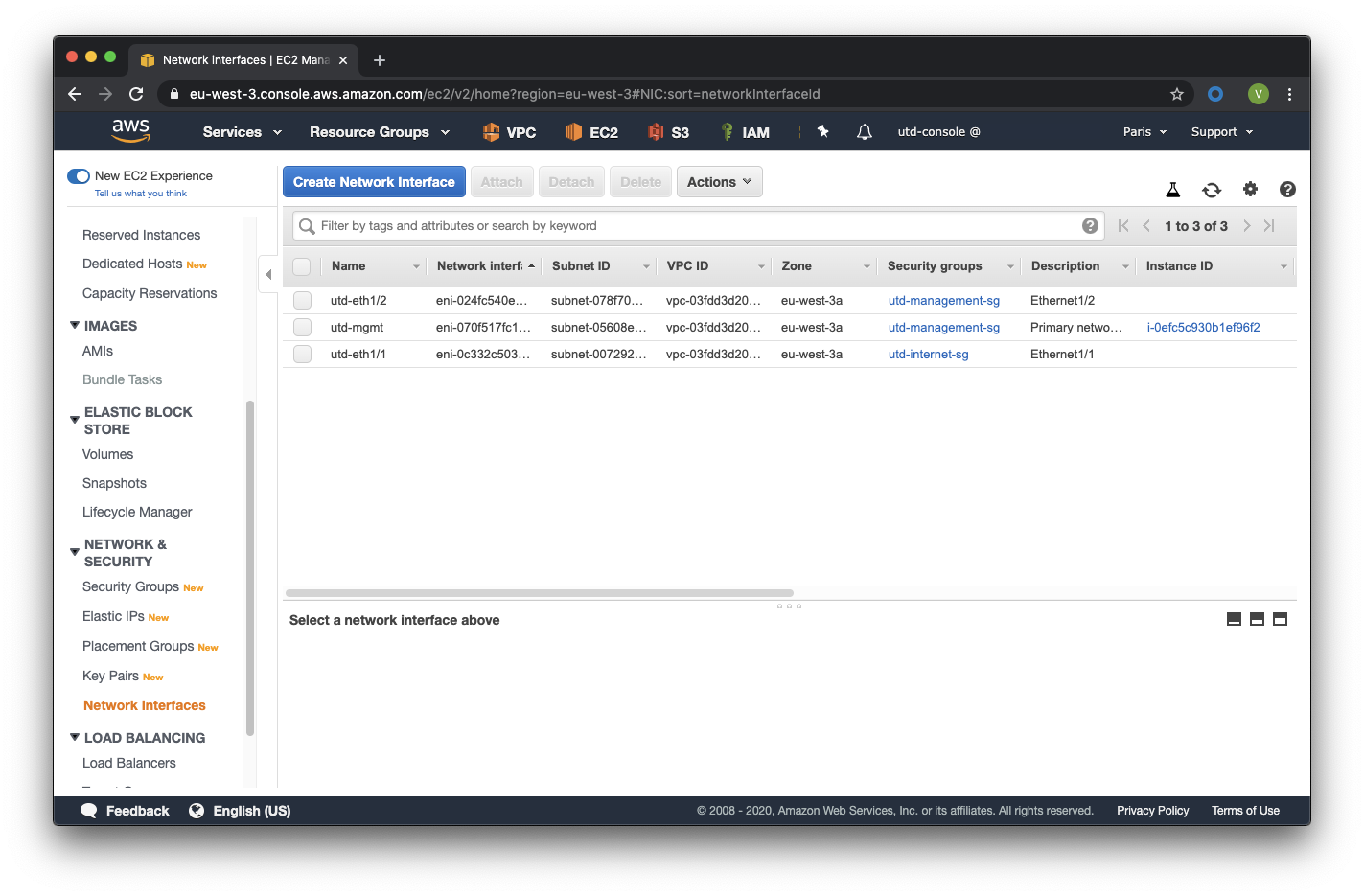
Retournez dans le panneau de gestion des interfaces Services > EC2 > Network & Security > Network Interfaces et nommez vos interfaces utd-eth1/1, utd-eth2/2 et utd-mgmt pour l’interface nouvellement créée.
Création de adresses IP publiques
Etape 1 : Allez dans Services > EC2 > Network & Security > Elastic IP > Allocate Elastic IP Address
Etape 2 : Sélectionnez Amazon’s pool of IPv4 addresses et cliquez sur allocate pour allouer une première adresse publique IPv4
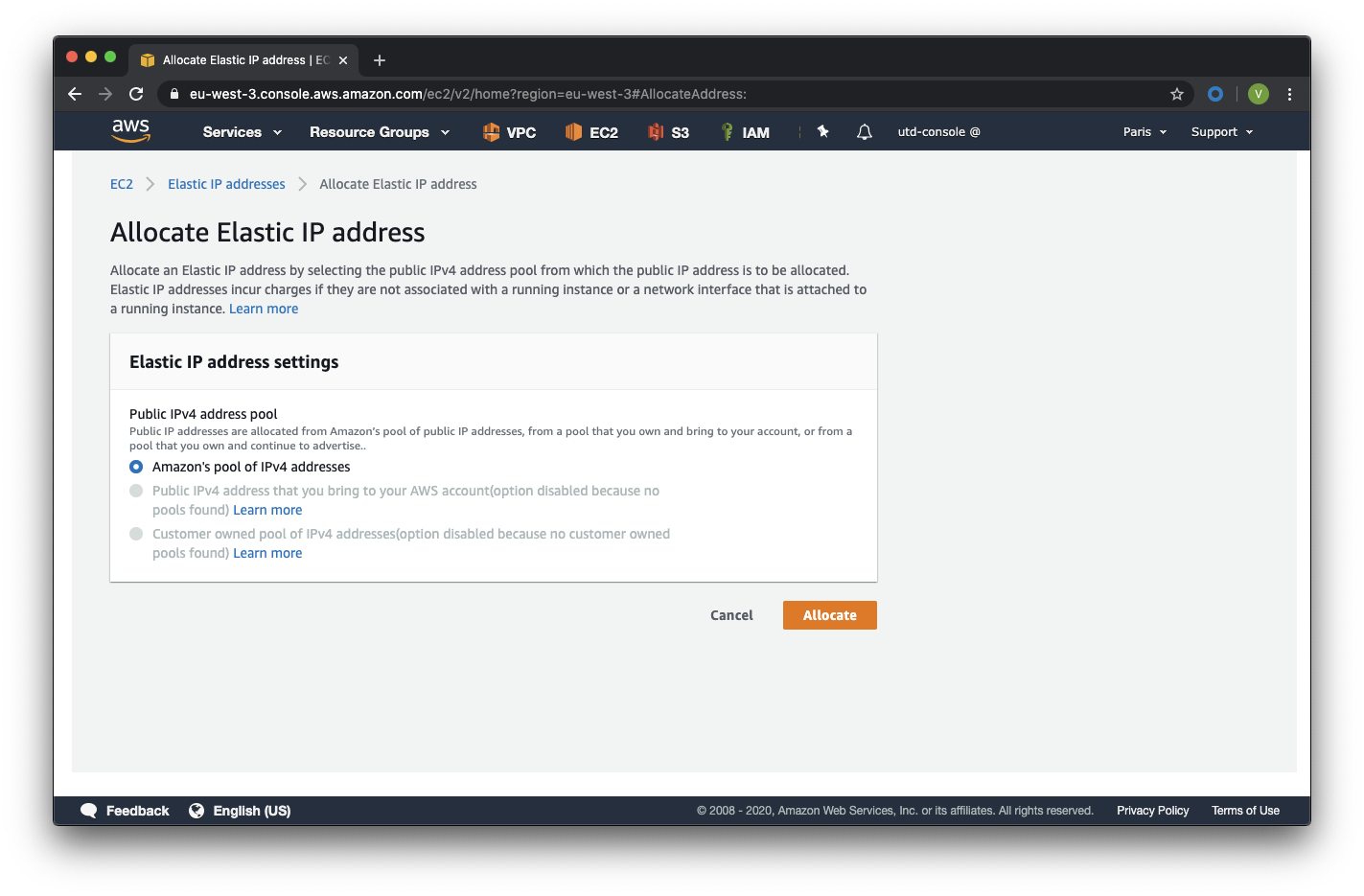
Etape 3 : Répétez les deux étapes précédentes pour allouer une deuxième adresse IP publique
tape 4 : Sélectionnez une des deux adresses IP publiques, ensuite allez dans Actions > Associate Elastic IP address
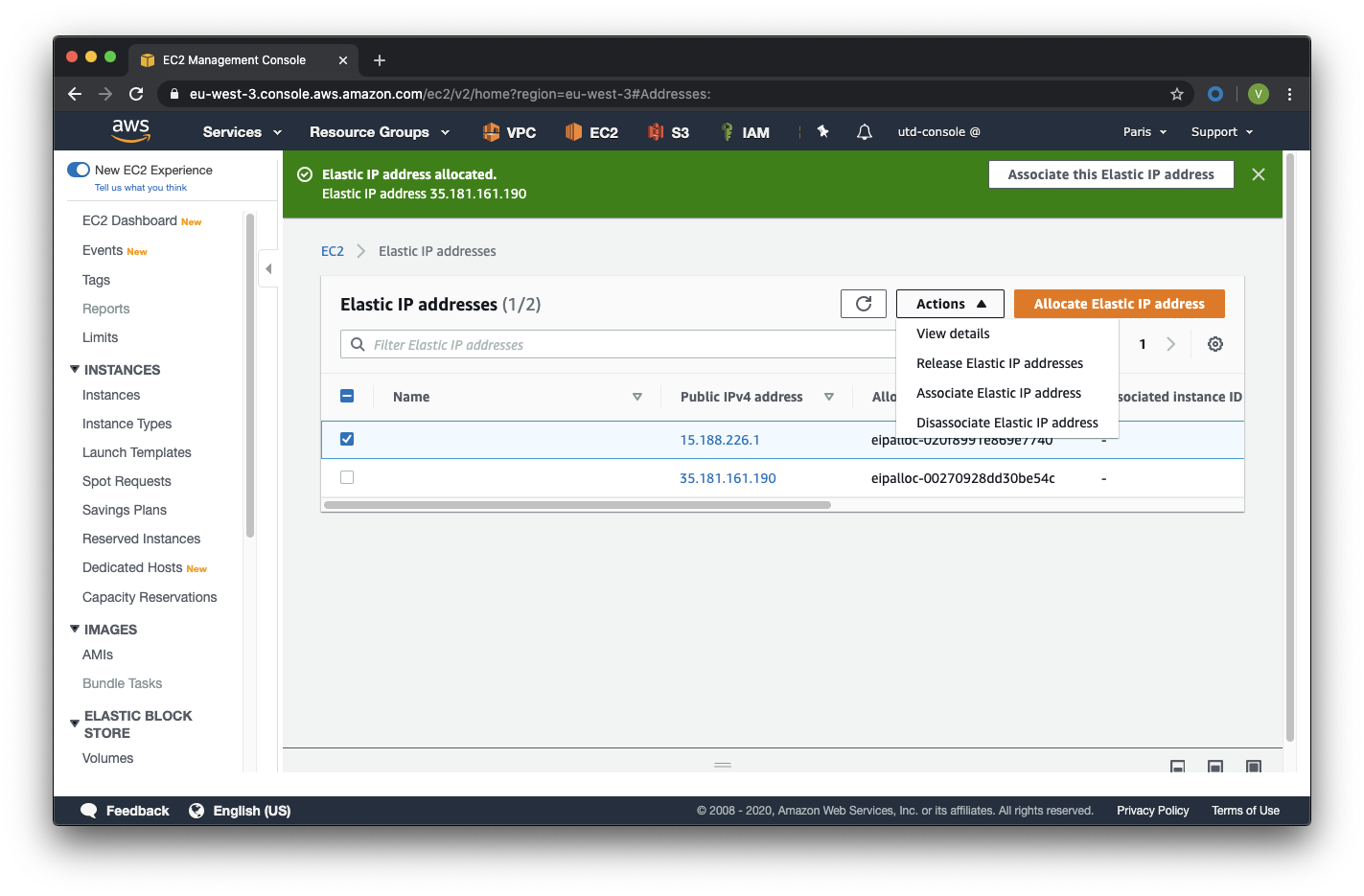
Etape 5 : Sélectionnez Network interface dans Resource type, dans Network Interface sélectionnez l’interface utd-mgmt et dans Private IP address, sélectionnez l’adresse IP privée du subnet 10.2.0.10
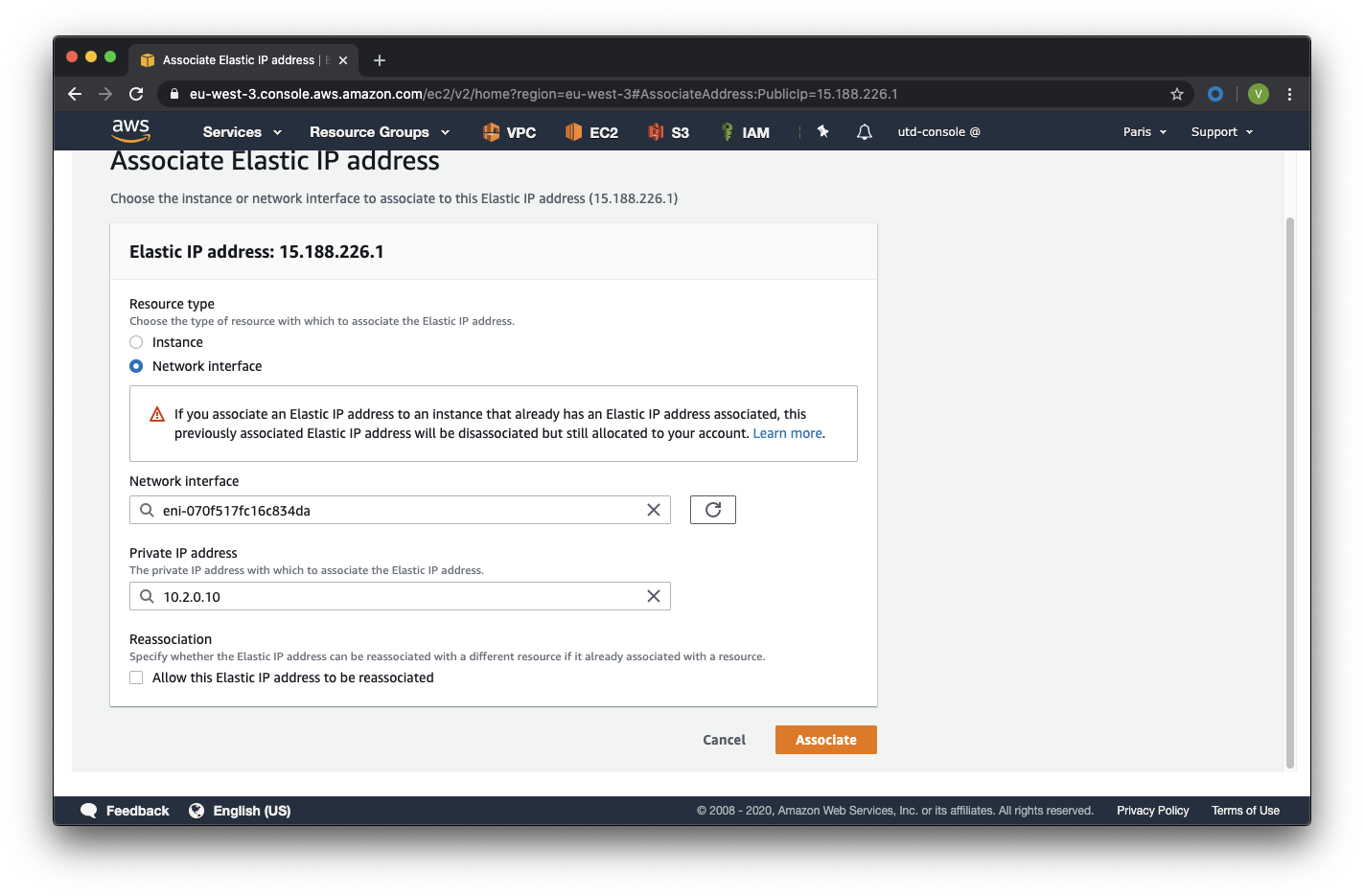
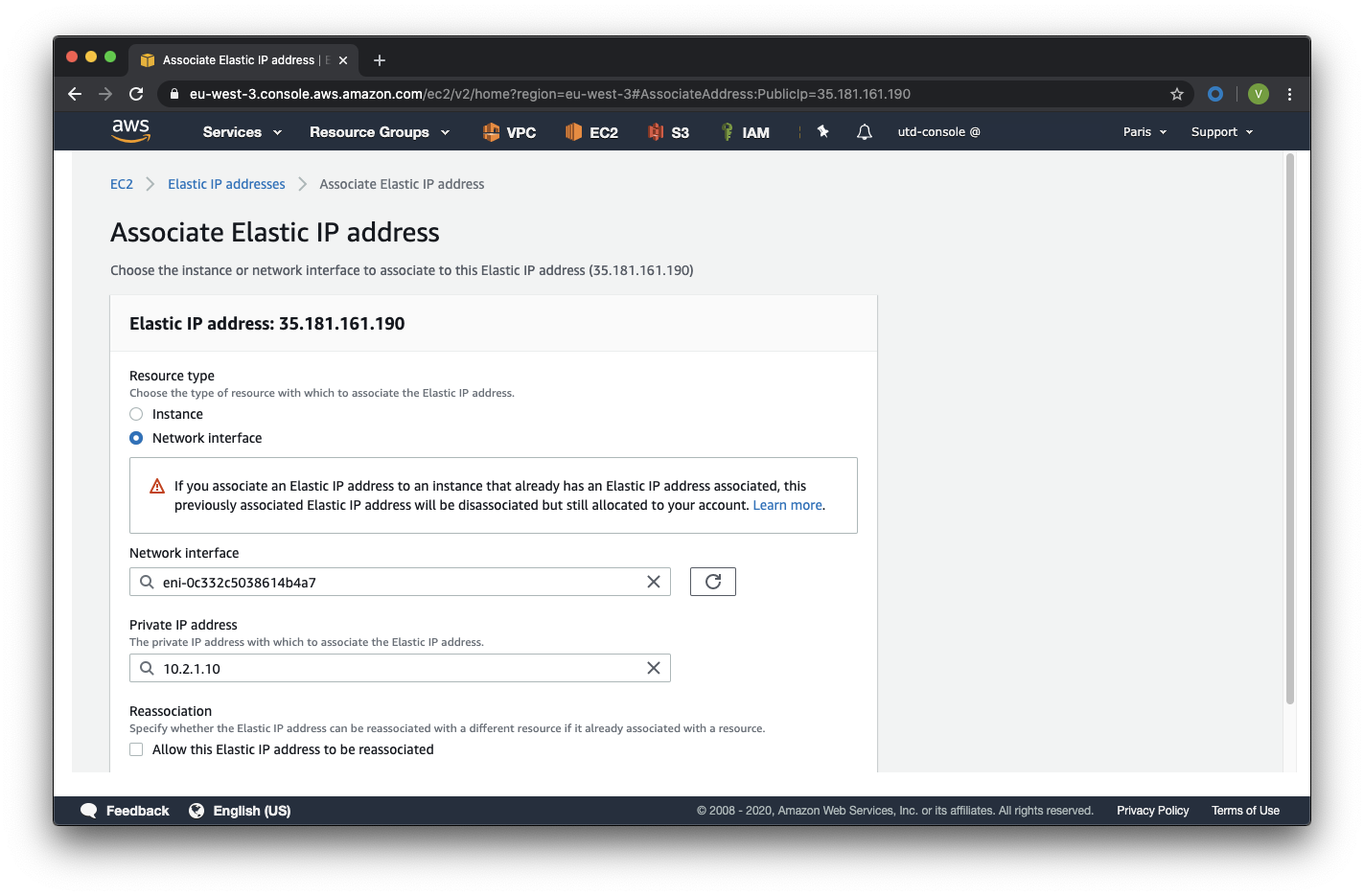
Etape 6 : Dans cette étape, il faut sélectionner la deuxième adresse IP qui n’est pas encore allouée, ensuite allez dans Actions > Associate Elastic IP Address
Etape 7 : Sélectionnez Network interface dans Resource type, dans Network Interface sélectionnez l’interface utd-eth1/1 et dans Private IP address, sélectionnez l’adresse IP privée du subnet 10.2.1.10
Attacher les interfaces Ethernet1/1 et Ethernet1/2 au Firewall
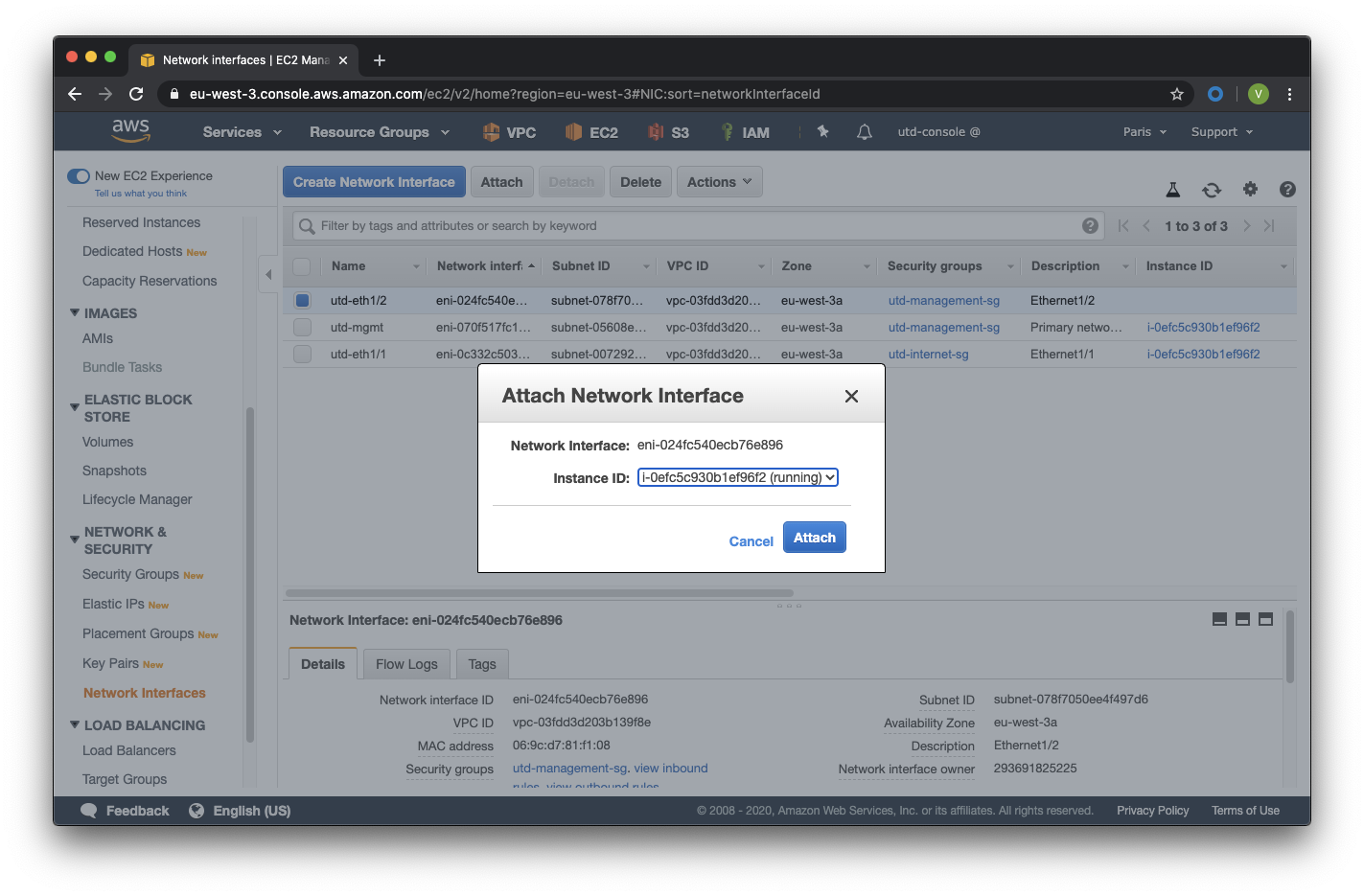
Etape 1 : Allez dans Services > EC2 > Network & Security > Network Interfaces, Sélectionnez l’interface Ethernet1/1, cliquez sur Attach, choisissez l’instance du firewall dans Instance ID et cliquez sur Attach
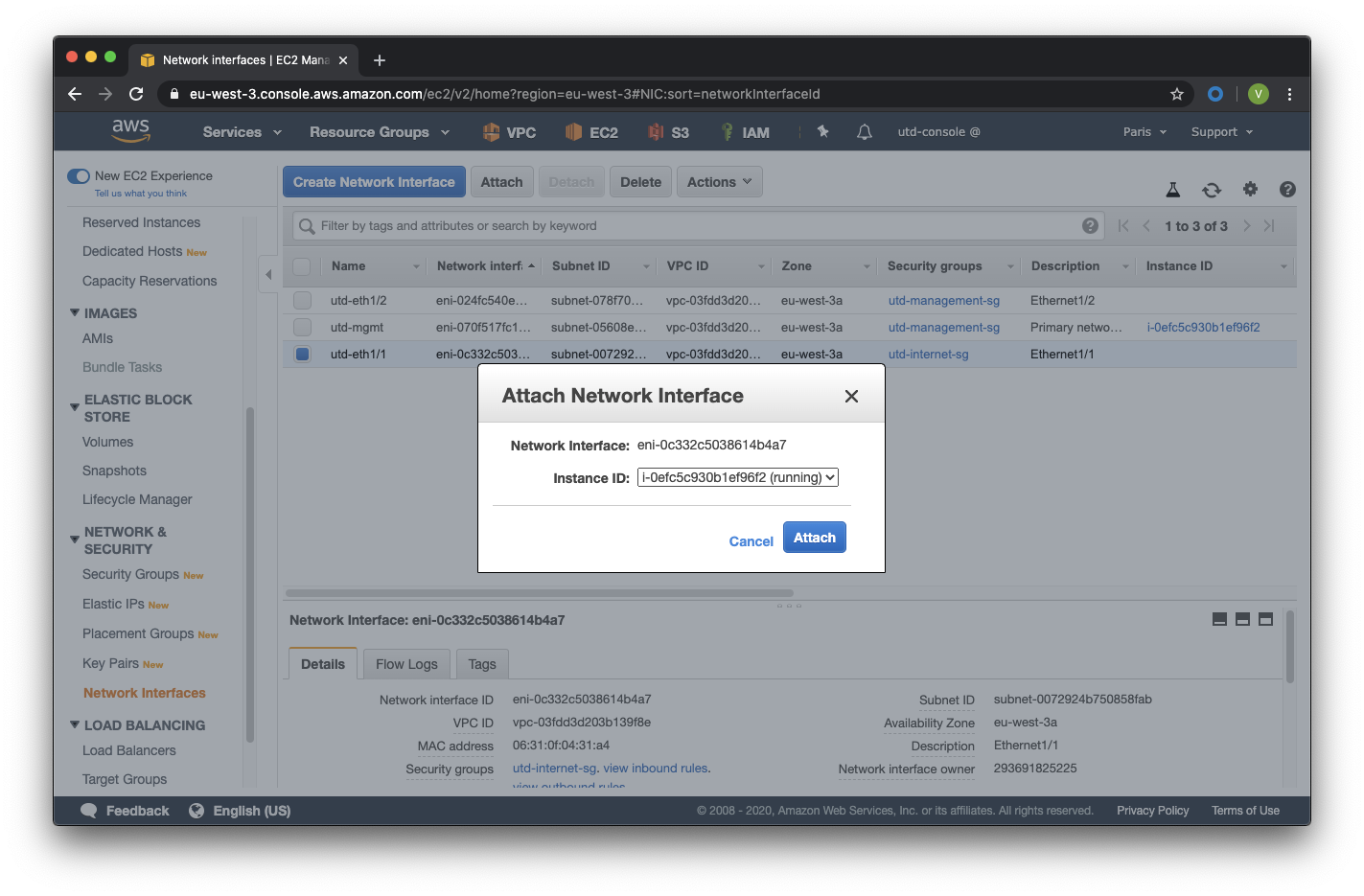
Etape 2 : Répétez l’étape 1 pour attacher l’interface Ethernet1/2 à l’instance Firewall
Première connexion à la VM-Series
Par défaut et pour un nouveau déploiement de VM-Series dans AWS, l’instance déployée ne contient pas de mot passe pour le compte admin. Il est donc nécessaire de se connecter en SSH sur le pare-feu en utilisant la paire de clés générée durant l’étape de déploiement pour attribuer un mot de passe au compte administrateur. Une fois que le mot de passe est configuré, vous pouvez vous connecter au pare-feu via l’adresse IP publique de Management.
Ci-dessous, les étapes nécessaires seront détaillées. Etape 1 : Ouvrez un terminal Linux sur la machine de Lab
Etape 2 : Connectez-vous en ssh sur la VM-Series admin@``your-ip``
cd Downloads
chmod 600 utd-activity1-kp.pem
ssh -i utd-activity1-kp.pem admin@
Etape 3 : Configurez le mot de passe admin entrant la commande suivante:
configure
set mgt-config users admin password
Etape 4 : Sauvegardez les modifications via un commit et quittez le terminal Linux
commit
exit
exit
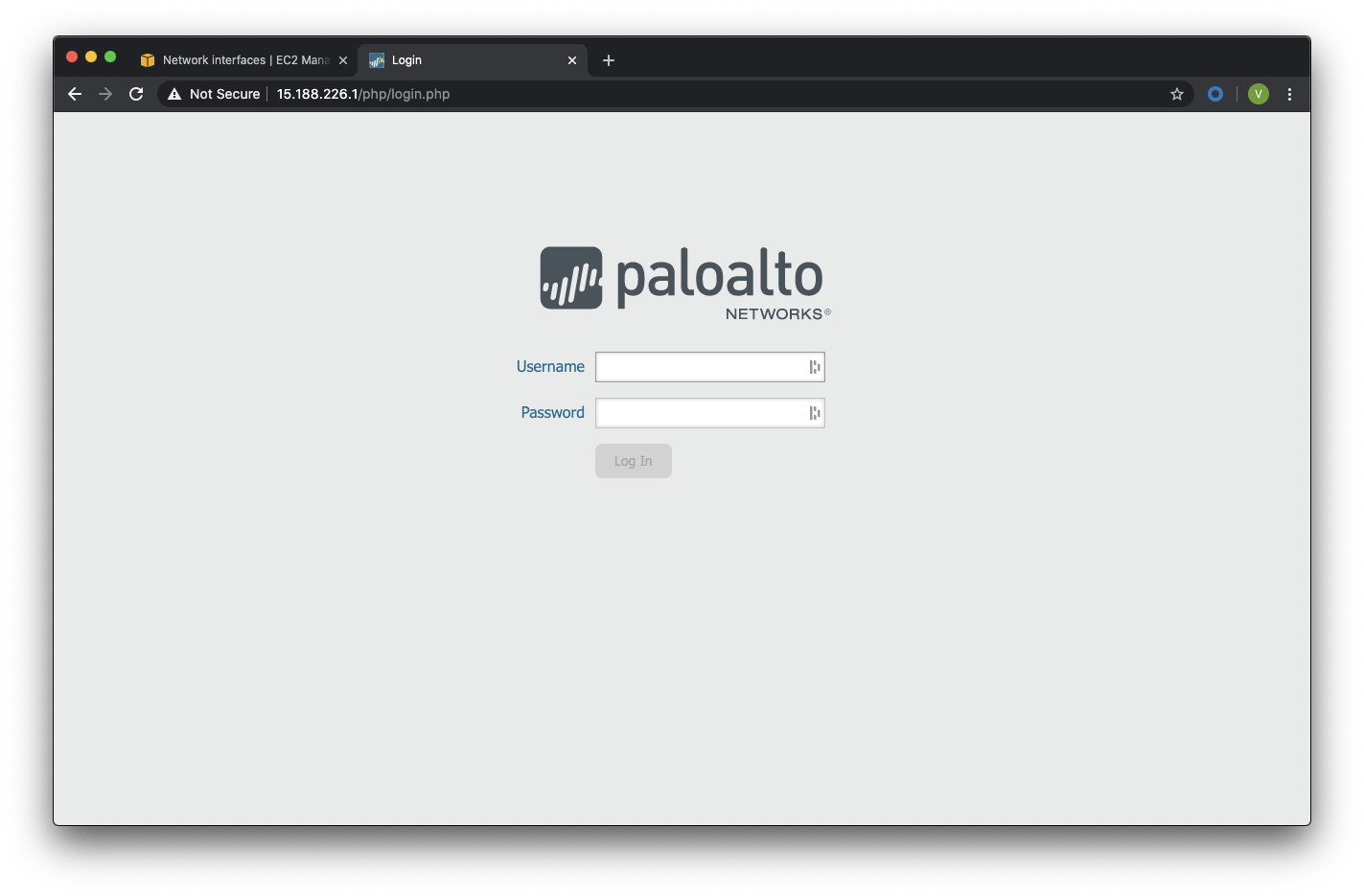
Etape 5 : Naviguez sur le firewall virtuel avec l’adresse IP publique avec le login admin et le mot de passe configuré durant l’étape précédente : https://your-ip
Configuration du pare-feu nouvelle génération
Configurer les Zones
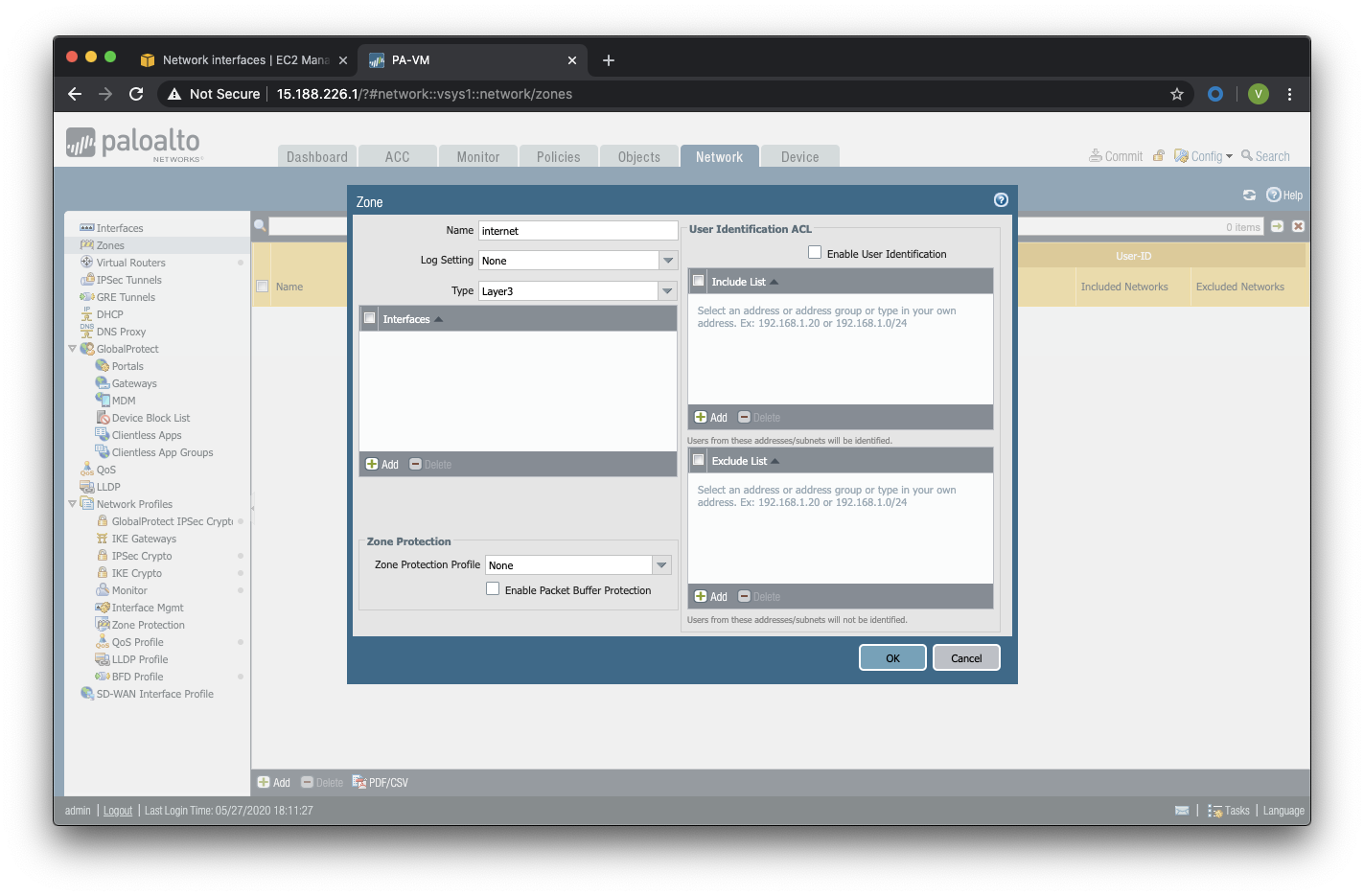
Etape 1 : Allez dans Networks > Zones > Add
Etape 2 : Ajoutez une nouvelle zone nommée internet et de type Layer3
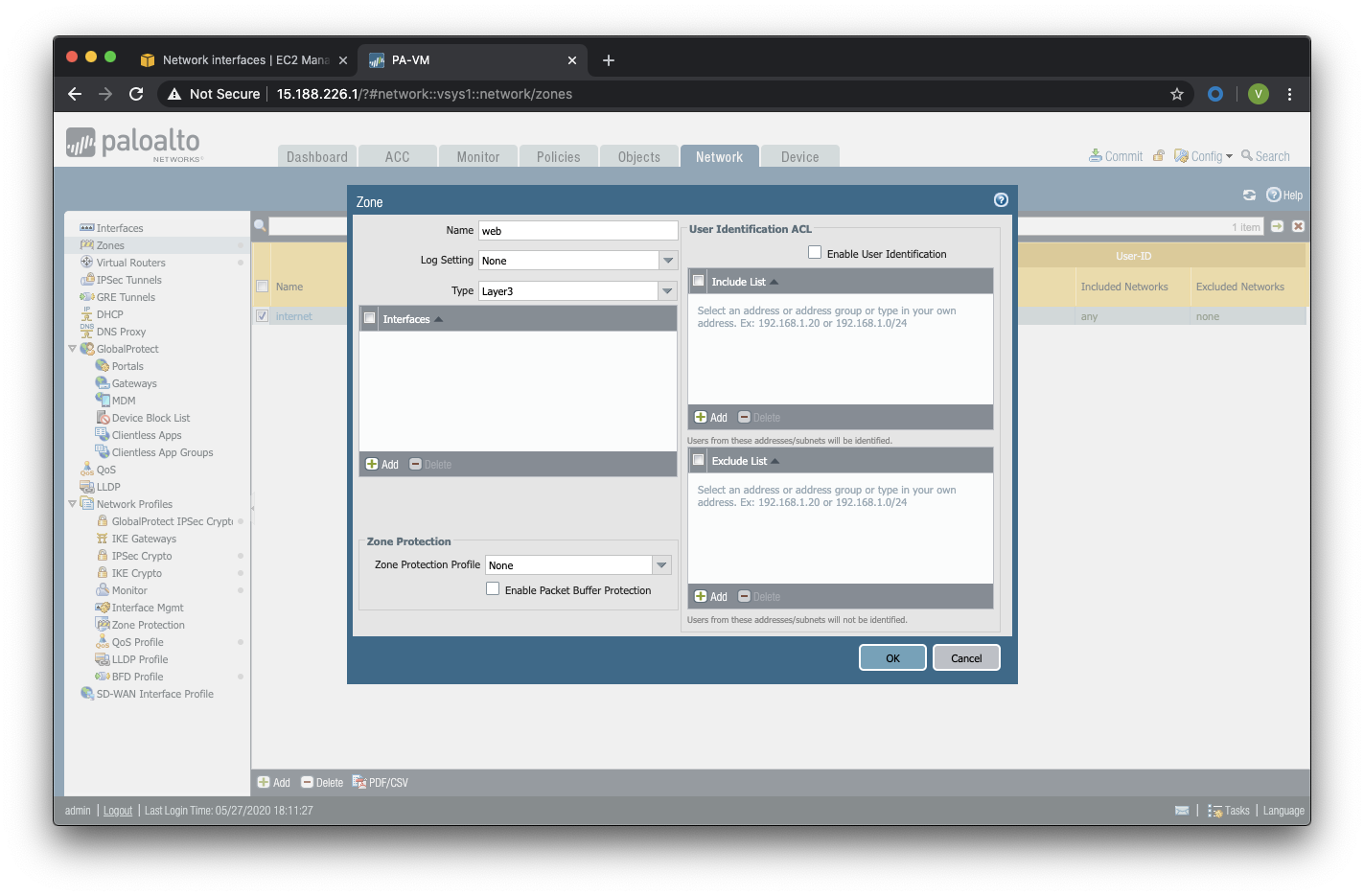
Etape 3 : Ajoutez une deuxième zone nommée web de type Layer3
Configurer un Profil de Management d’Interface
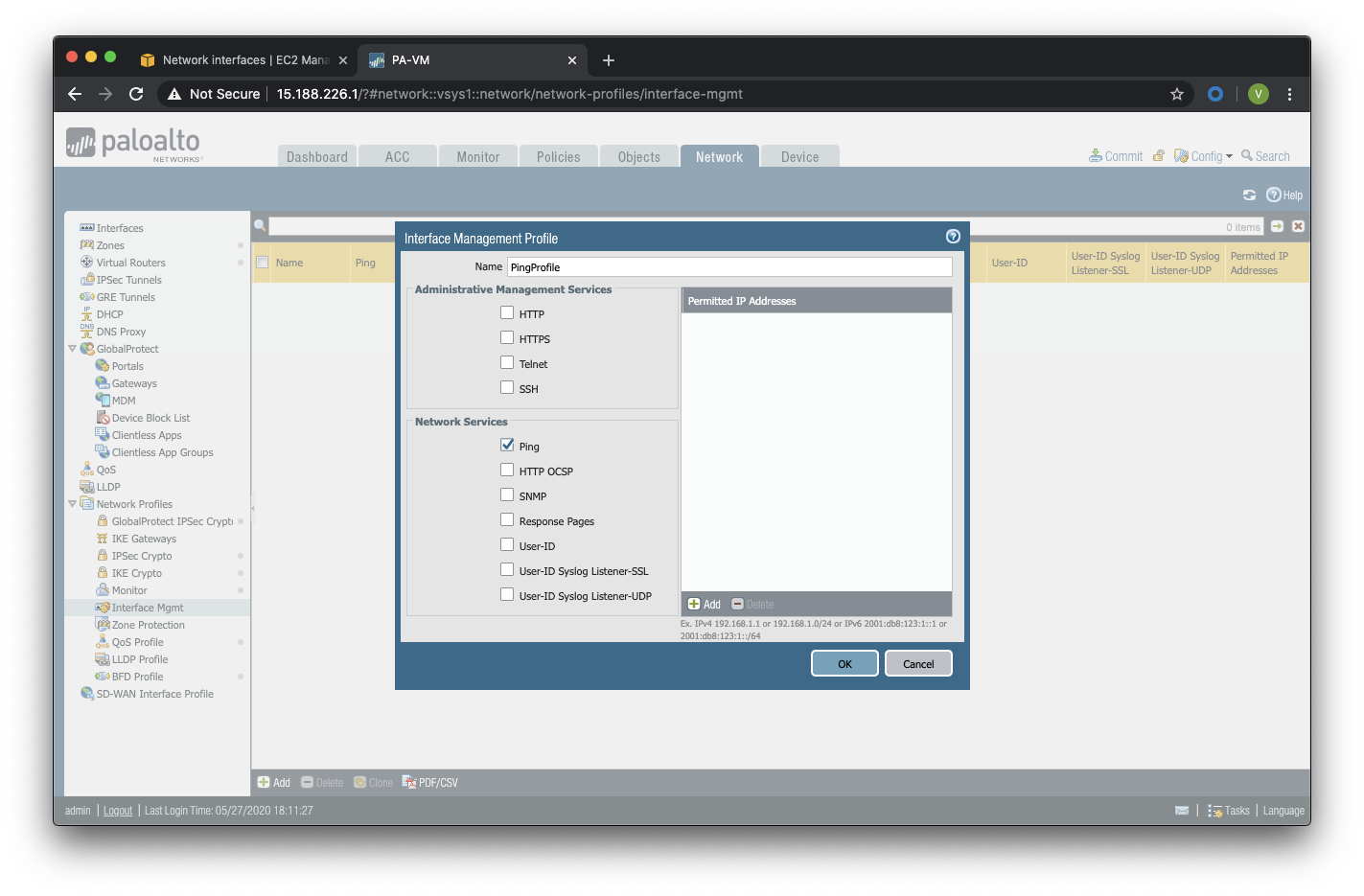
Etape 1 : Dans Network > Network Profiles > Interface Mgmt cliquez sur Add en bas à gauche et ajoutez un nouveau profil de gestion.
Etape 2 : attribuez le nom PingProfile au profil de gestion, sélectionnez le Ping dans Networks Services et cliquez sur OK
Configurer les interfaces Ethernet1/1 et Ethernet1/2 Etape 1 : Allez dans Network > Interfaces > Ethernet1/1
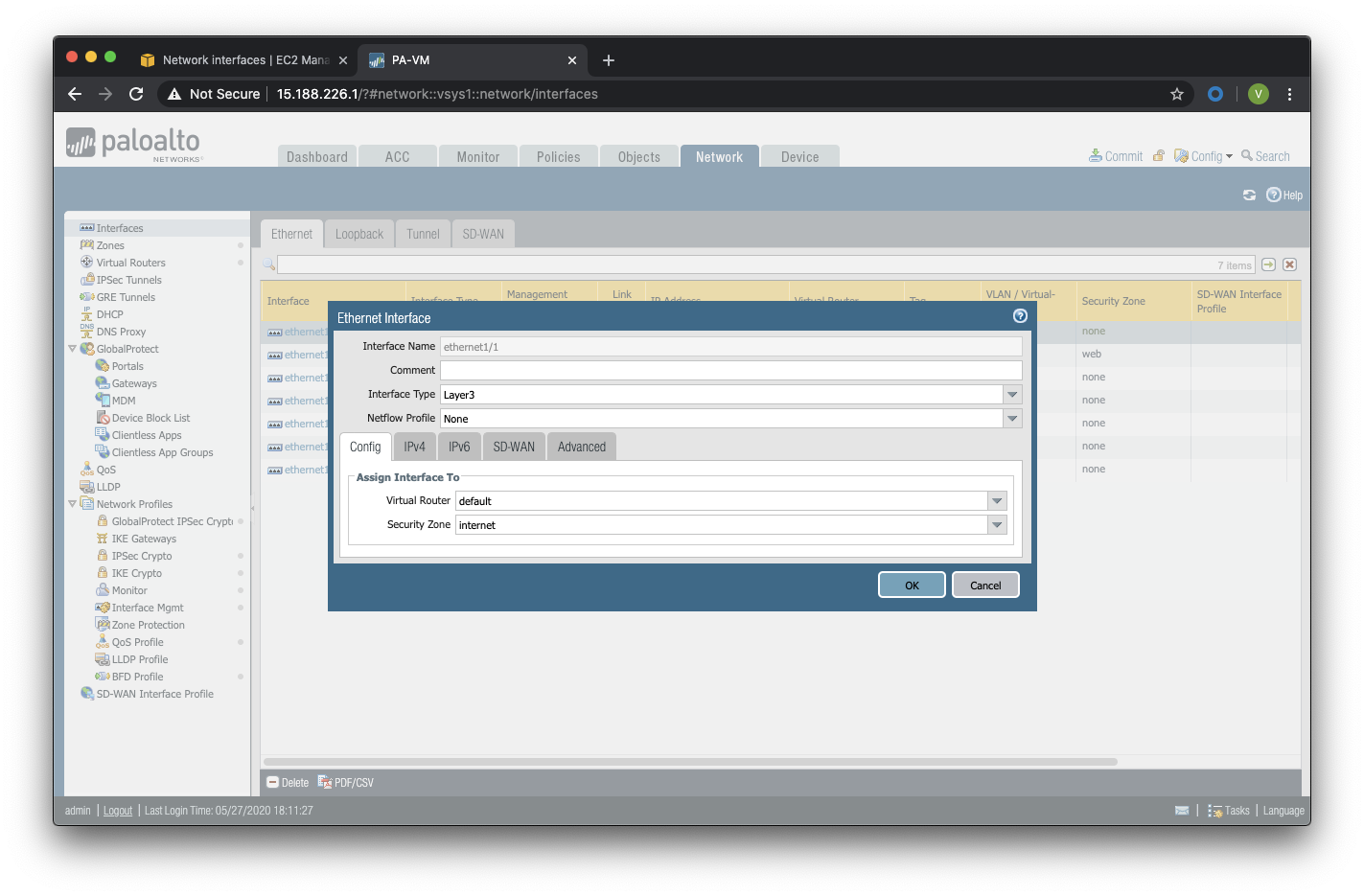
Etape 2 : Dans Interface Type, sélectionnez Layer3
Etape 3 : Dans l’onglet Config, sélectionnez le routeur virtuel default et la zone de sécurité internet
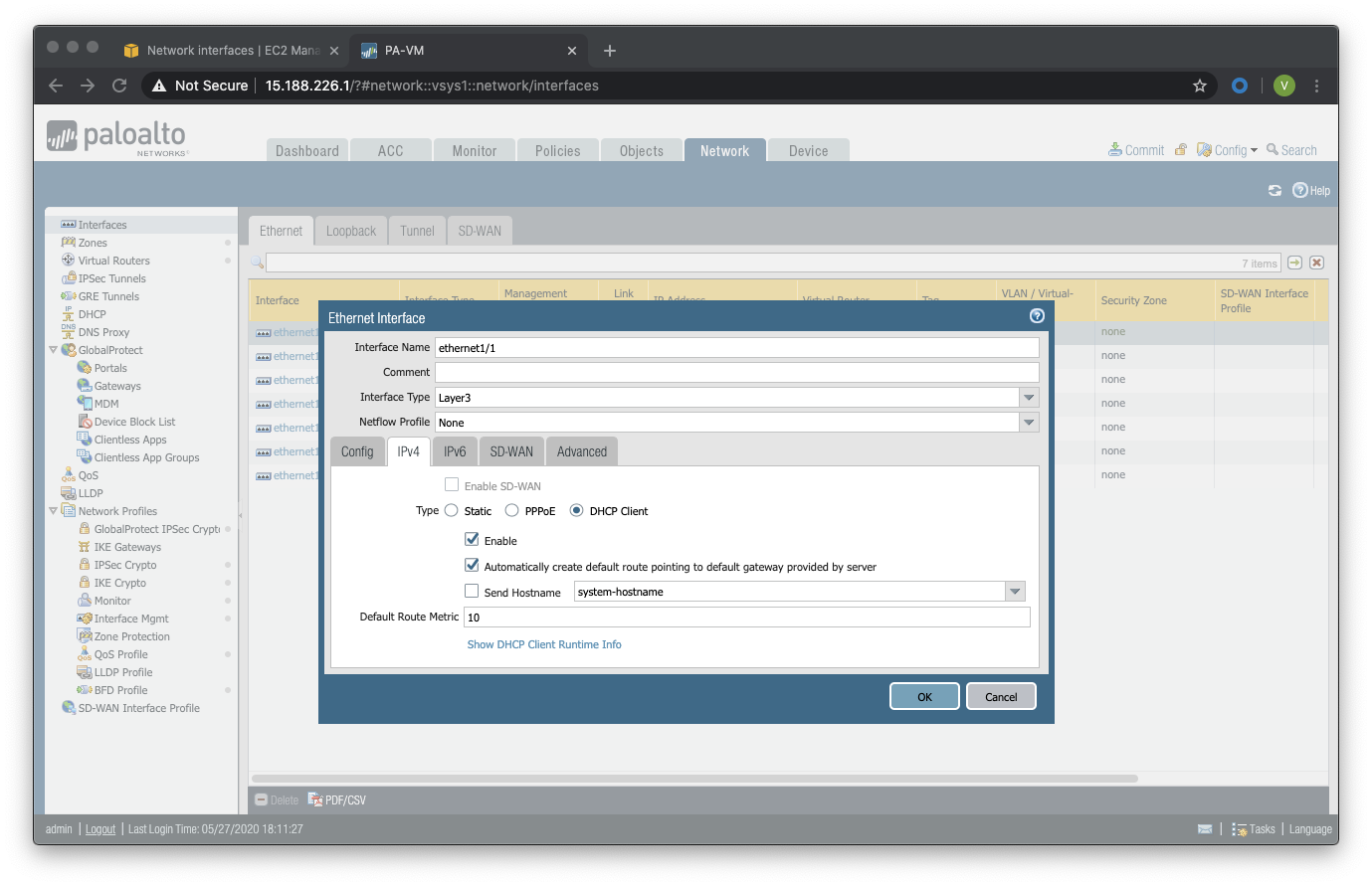
Etape 4 : Dans l’onglet IPv4, sélectionnez DHCP Client, cochez Enable et Automatically create default route pointing to default gateway provided by server
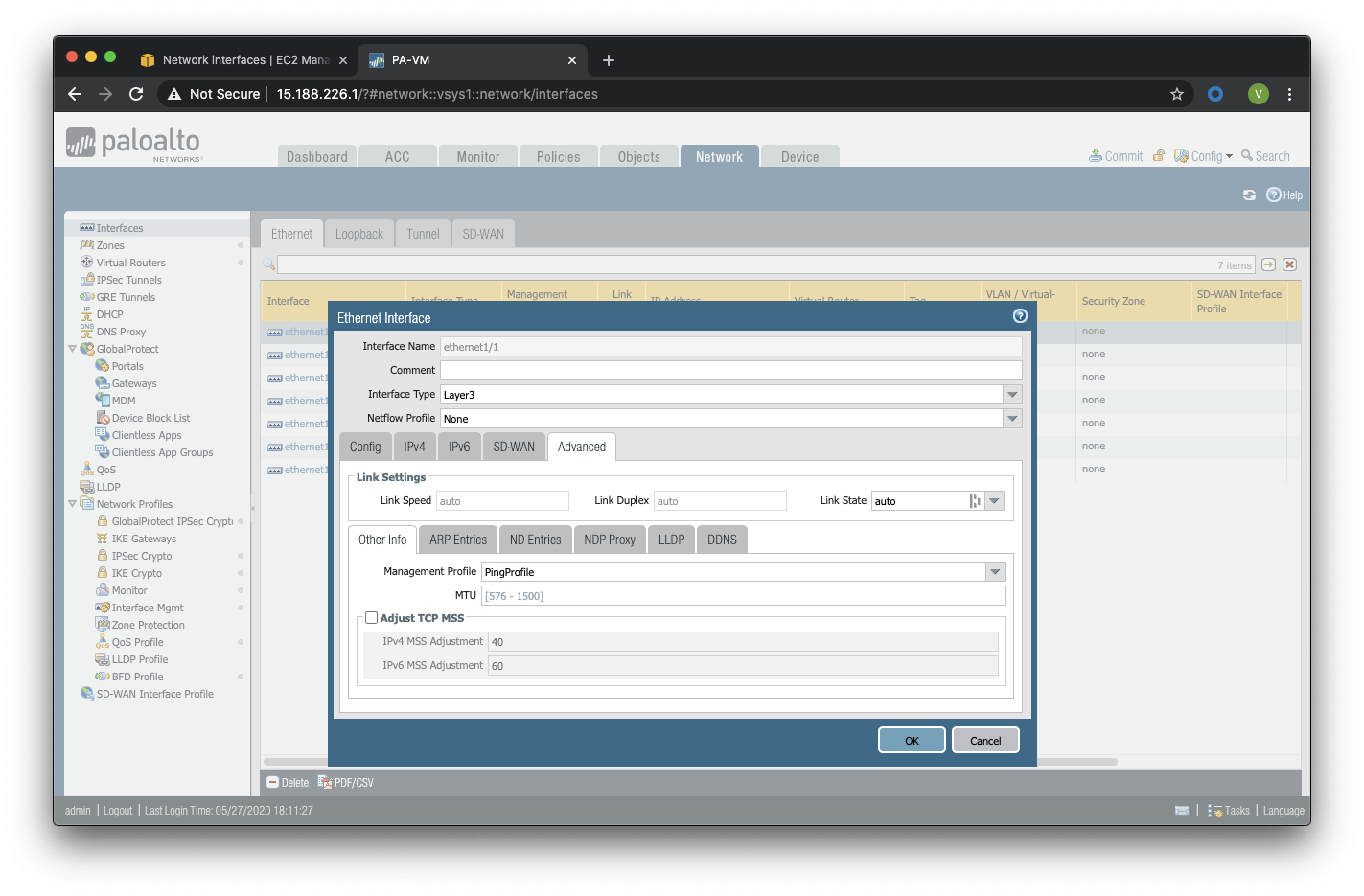
Etape 5 : Dans l’onglet Advanced, allez dans Management Profile, sélectionnez PingProfile et cliquez sur OK
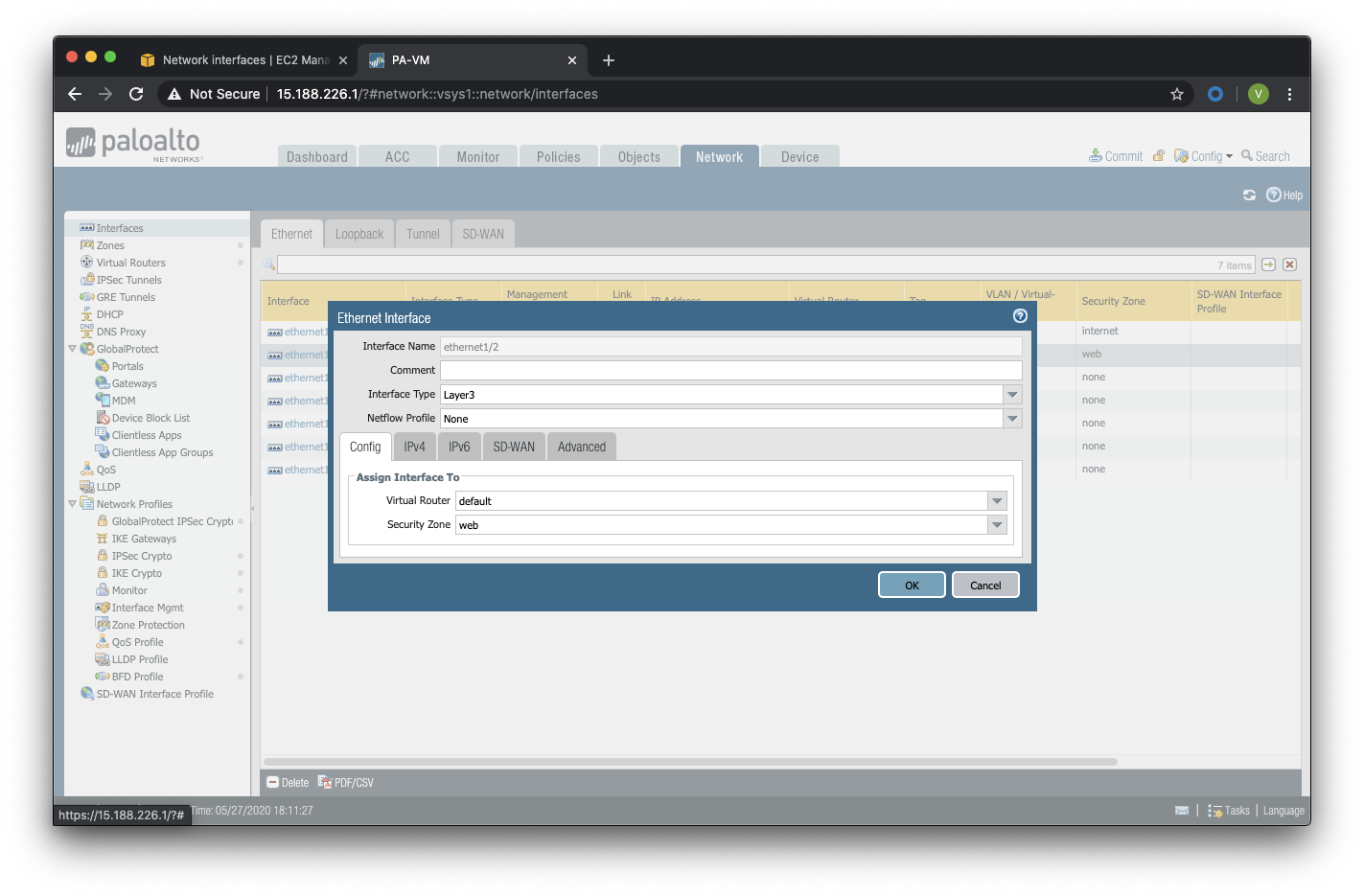
Etape 6 : Ouvrez Ethernet1/2. Dans Interface Type, sélectionnez Layer3 et dans l’onglet Config, sélectionnez le routeur virtuel default et la zone de sécurité web
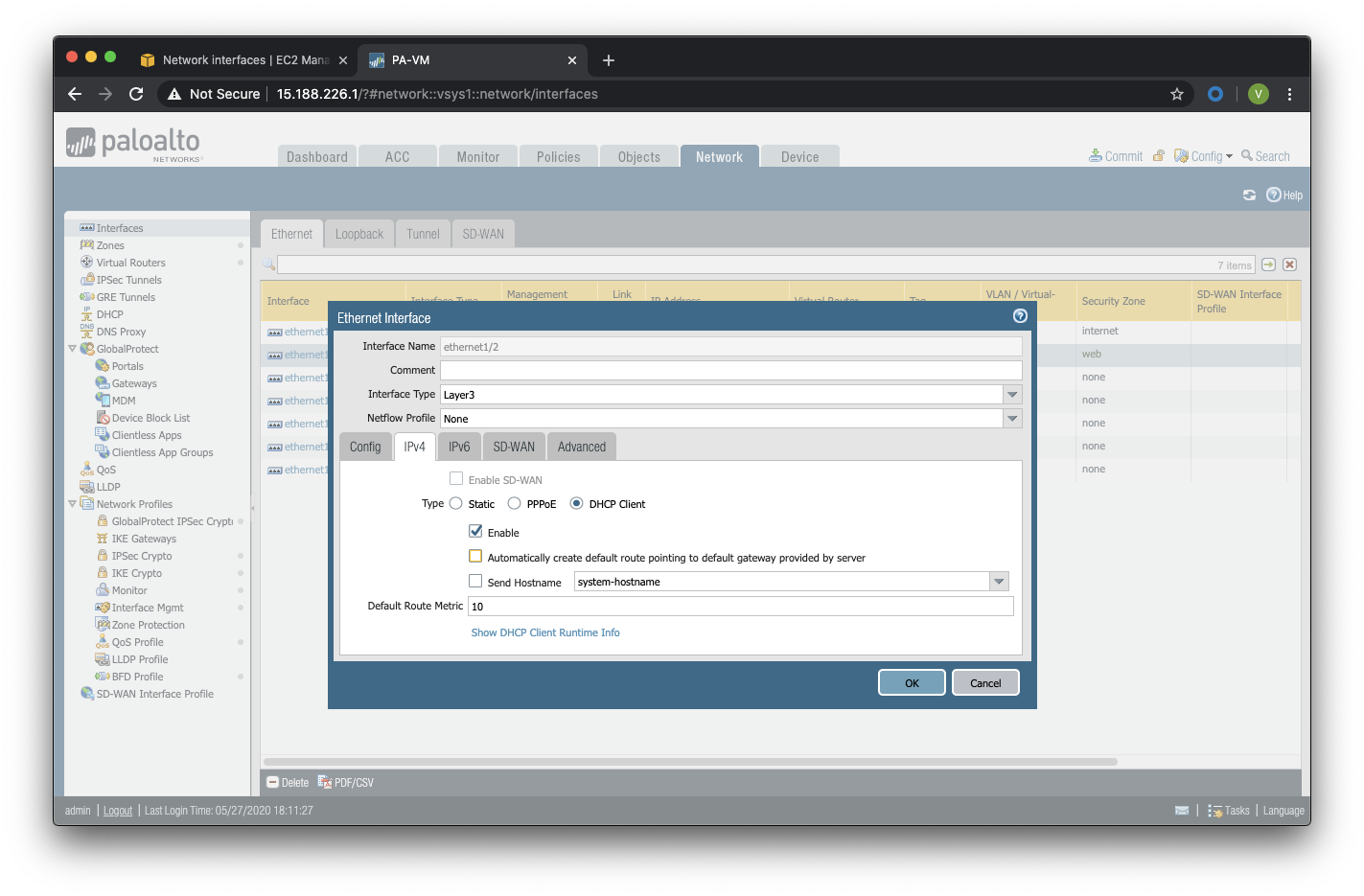
Etape 7 : Dans l’onglet IPv4, sélectionnez DHCP Client, cochez Enable et décochez Automatically create default route pointing to default gateway provided by server
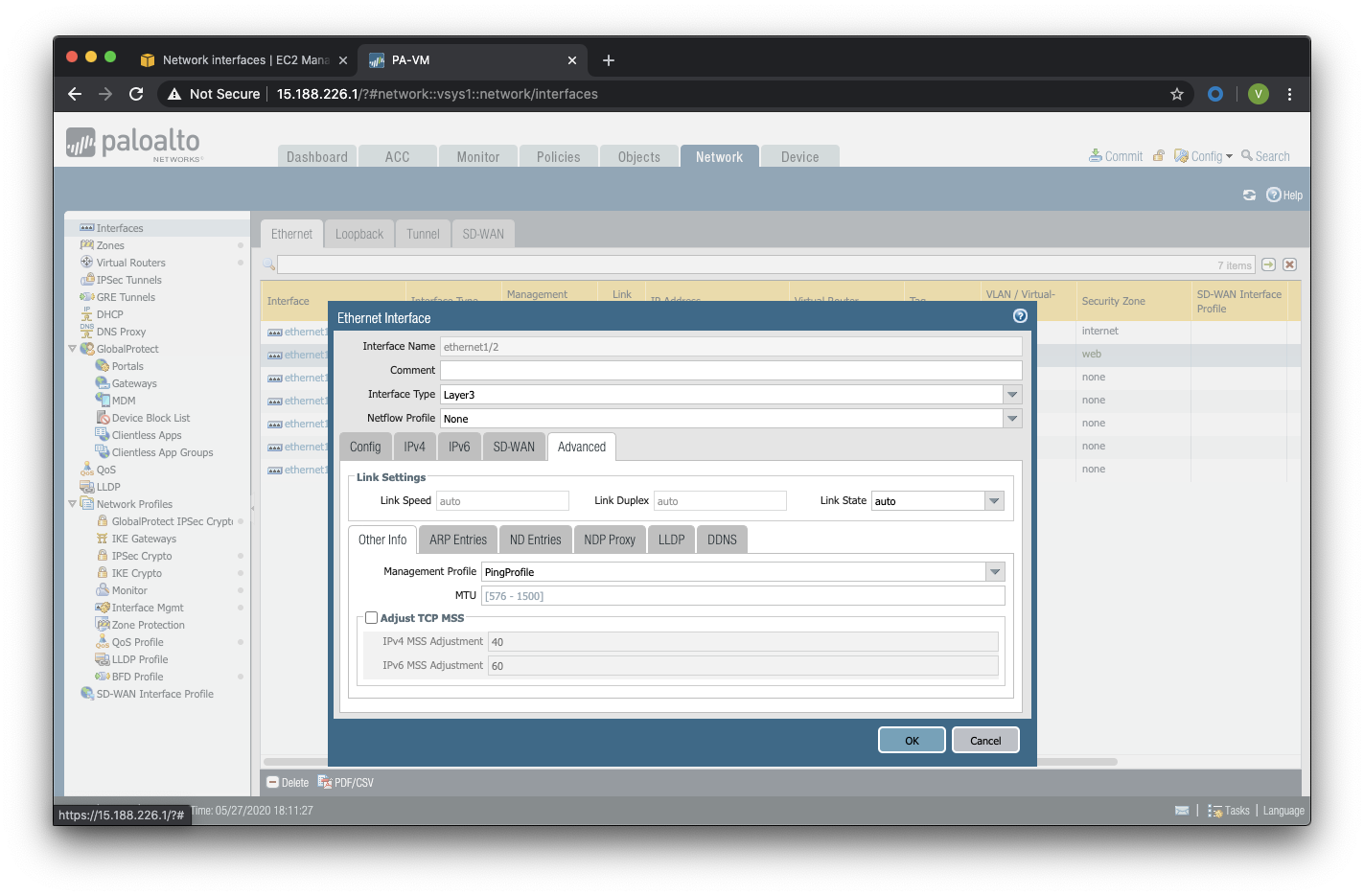
Etape 8 : Dans l’onglet Advanced, allez dans Management Profile, sélectionnez PingProfile et cliquez sur OK
Configurer les objets
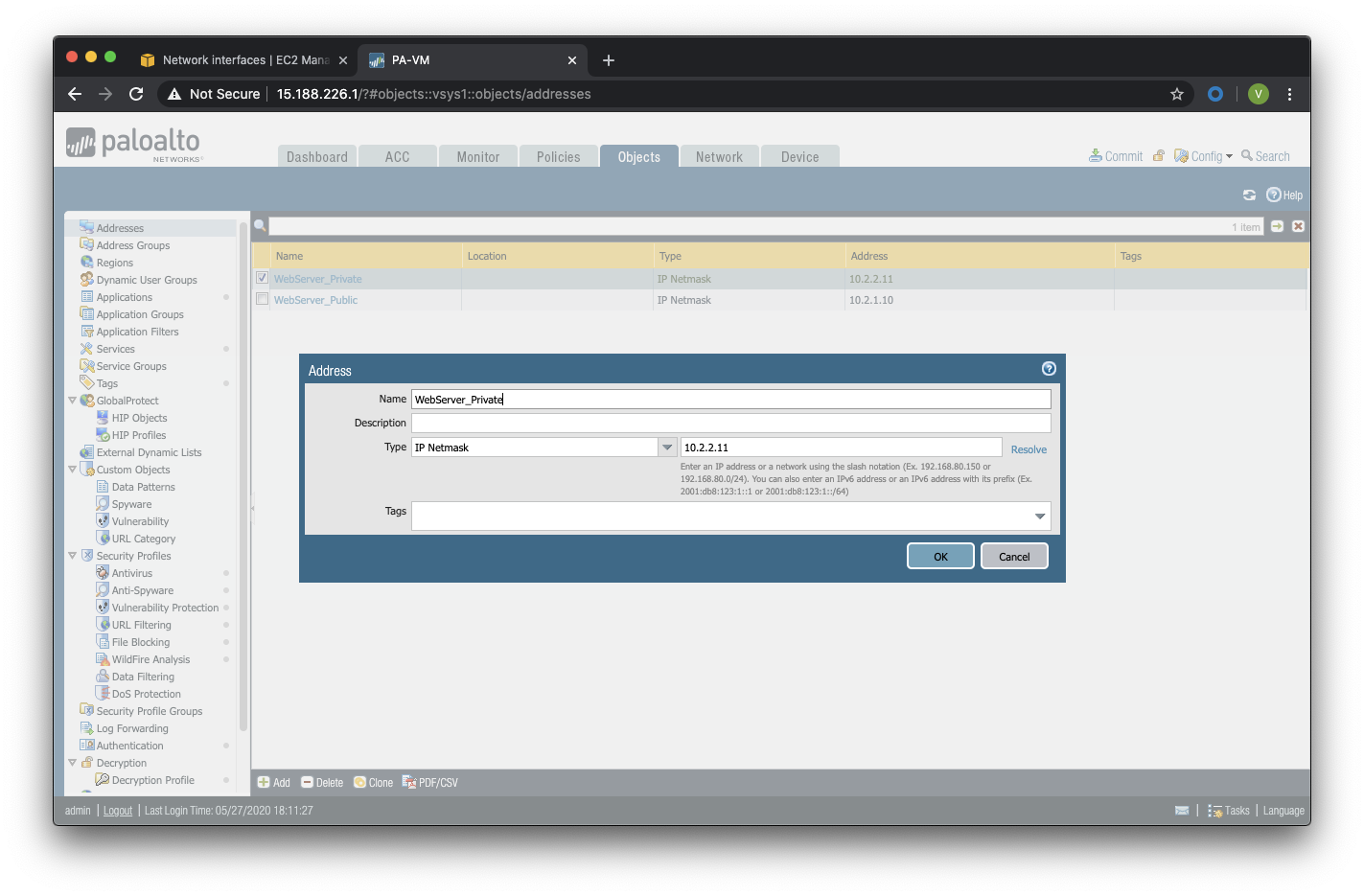
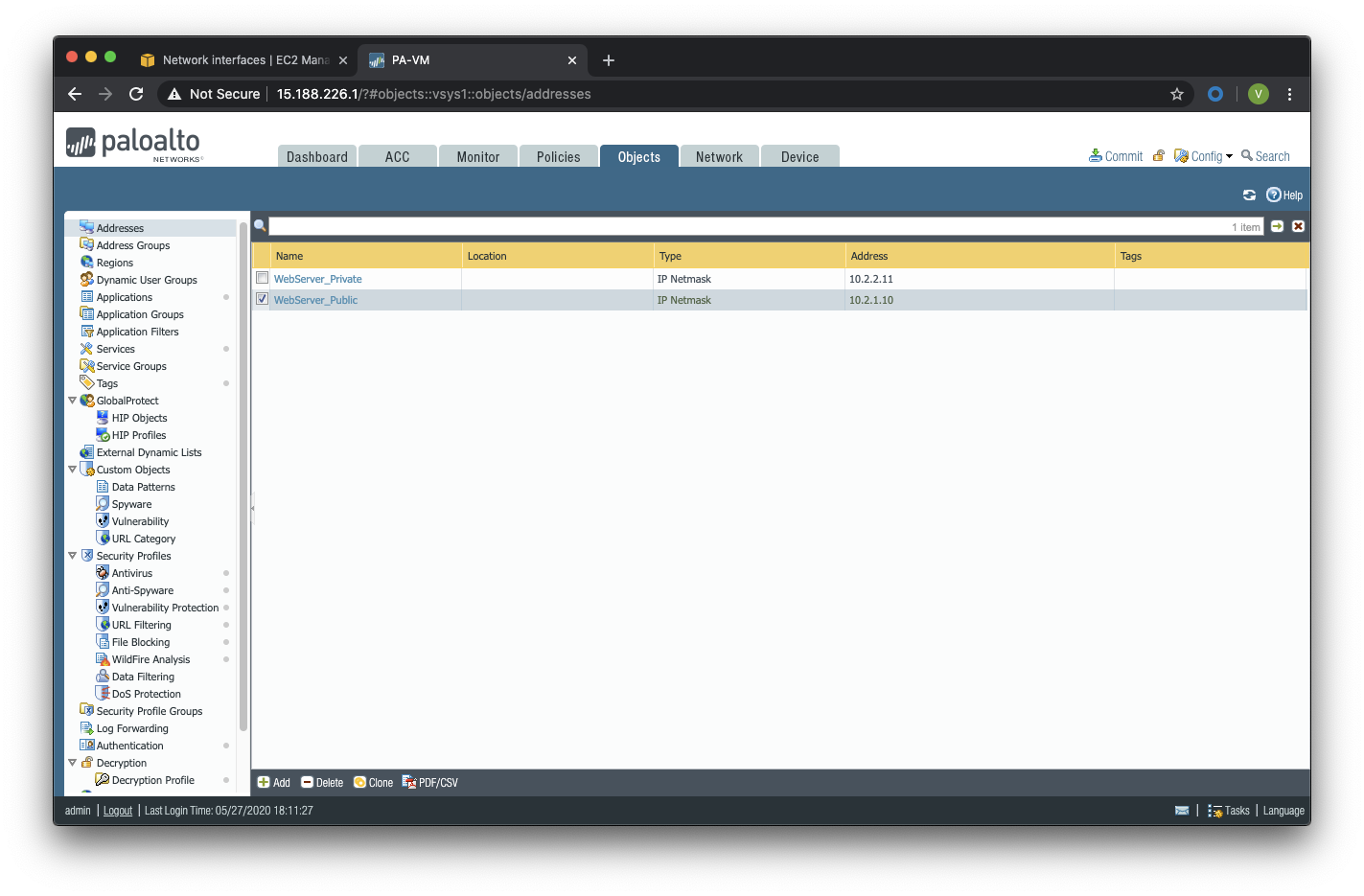
Etape 1 : Créez un objet d’adresse en allant dans Objects > Addresses > Add, nommez l’objet
WebServer_Private, sélectionnez IP Netmask comme Type et ajoutez l’adresse IP 10.2.2.11
Etape 2 : Créez un deuxième objet d’adresse en allant dans Objects > Addresses > Add, nommez l’objet WebServer_Public, sélectionnez IP Netmask comme Type et ajoutez l’adresse IP 10.2.1.10
Configuration Système du pare-feu
Dans cette section, la configuration système du firewall sera décrite. Cette configuration sera nécessaire pour que le firewall soit capable d’activer la licence dans la section suivante. La configuration de DNS, NTP, Hostname et Timezone est décrite ci-dessous.
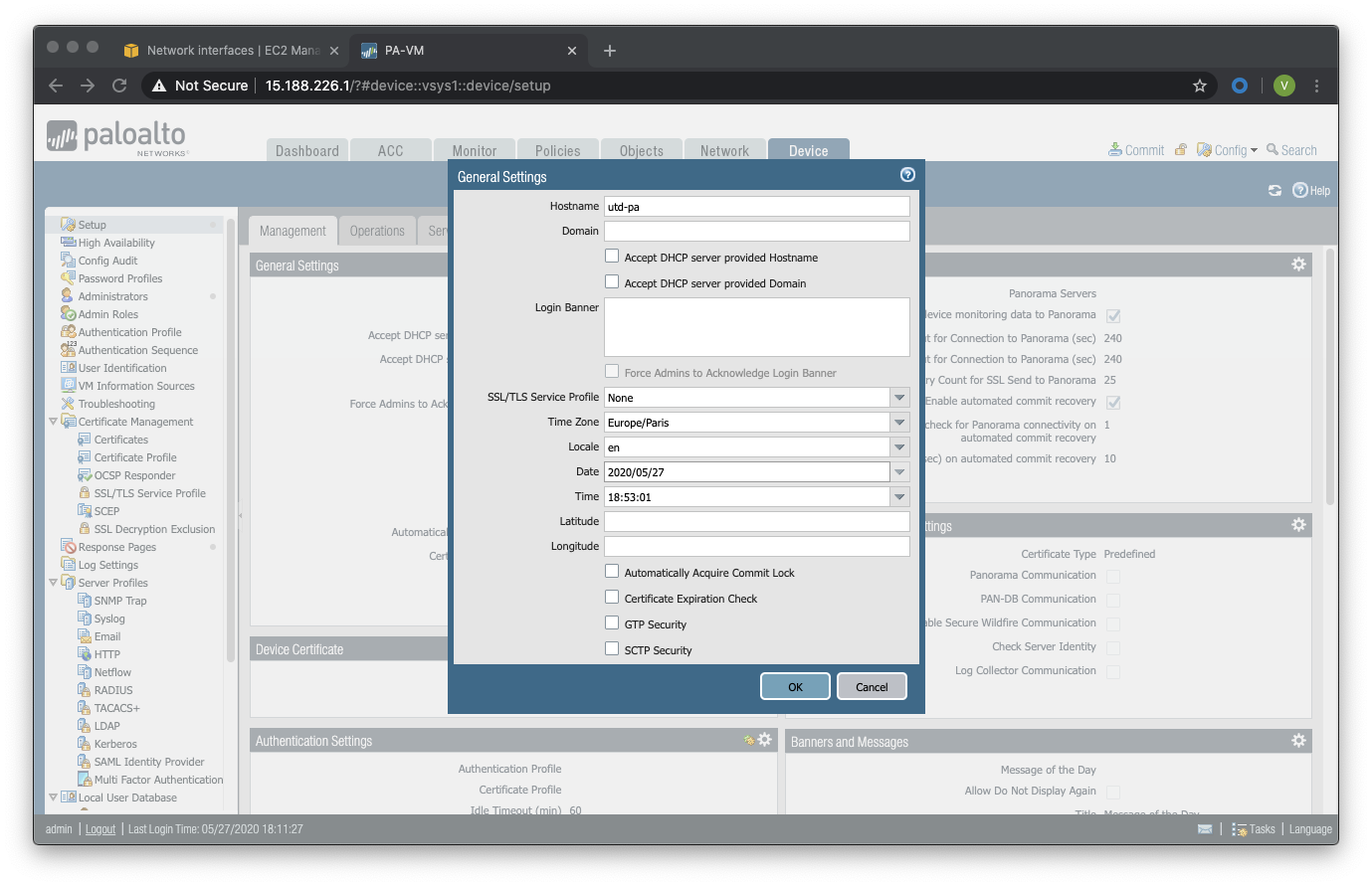
Etape 1 : Allez dans Device > Setup > Management > General Setting, attribuez au firewall un nom dans le champ Hostname comme utd-pa, sélectionnez Europe/Paris dans TimeZone et validez
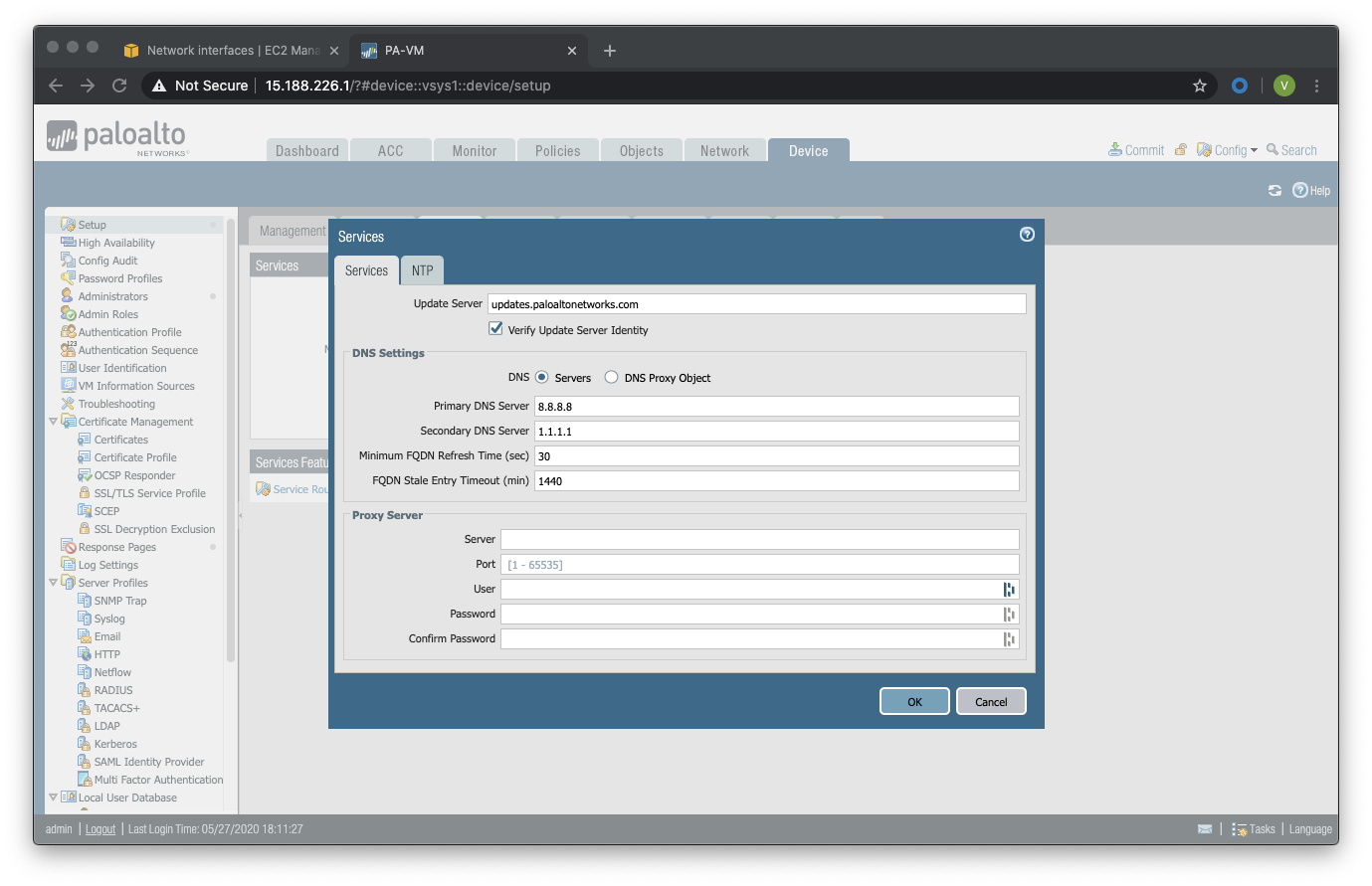
Etape 2 : Dans l’onglet Services > Services, ajoutez l’adresse 8.8.8.8 comme adresse du Primary DNS Server et 1.1.1.1 comme Secondary DNS
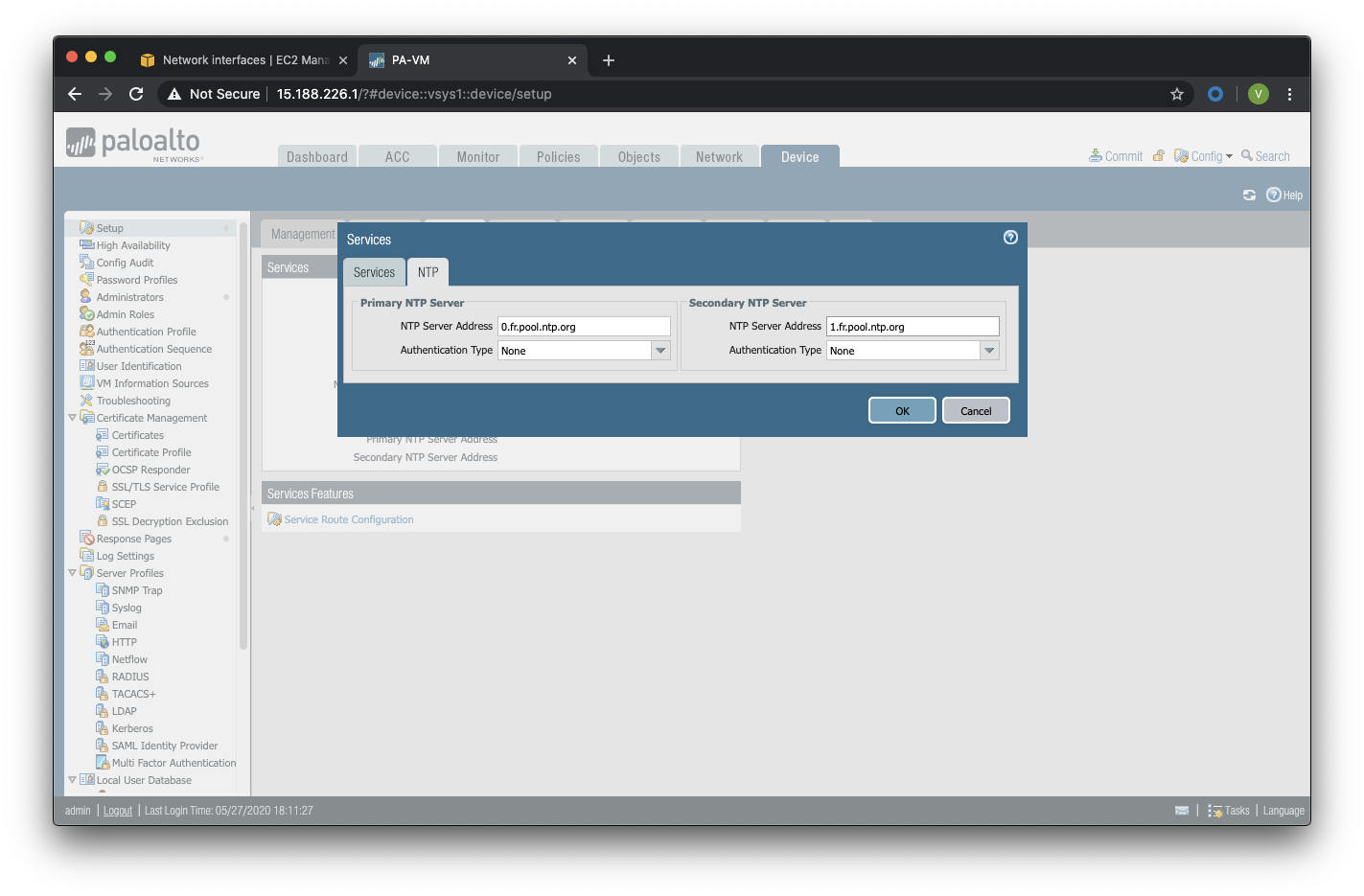
Etape 3 : Dans l’onglet NTP, ajoutez l’adresse 0.fr.pool.ntp.org comme adresse de NTP Primaire et 1.fr.pool.ntp.org comme NTP secondaire.
Configuration des règles de sécurité
Les étapes suivantes consistent à ajouter les bonnes règles de sécurité afin de vous permettre à la fois de gérer votre Serveur Web à distance (via ssh), d’accéder en HTTP vers le serveur Web depuis Internet et de laisser ce dernier sortir sur Internet pour télécharger et installer le package Apache. Vous allez configurer les mêmes règles de sécurité qui sont détaillées dans la figure suivante :
| Name | Source Zone | Destination Zone | Destination Address | Application |
|---|---|---|---|---|
| web_to_internet | web | internet | any | ssl & web-browsing |
| web_server_access | internet | web | WebServer_Public | icmp & web-browsing |
| web_server_ssh | internet | web | WebServer_Public | ssh |
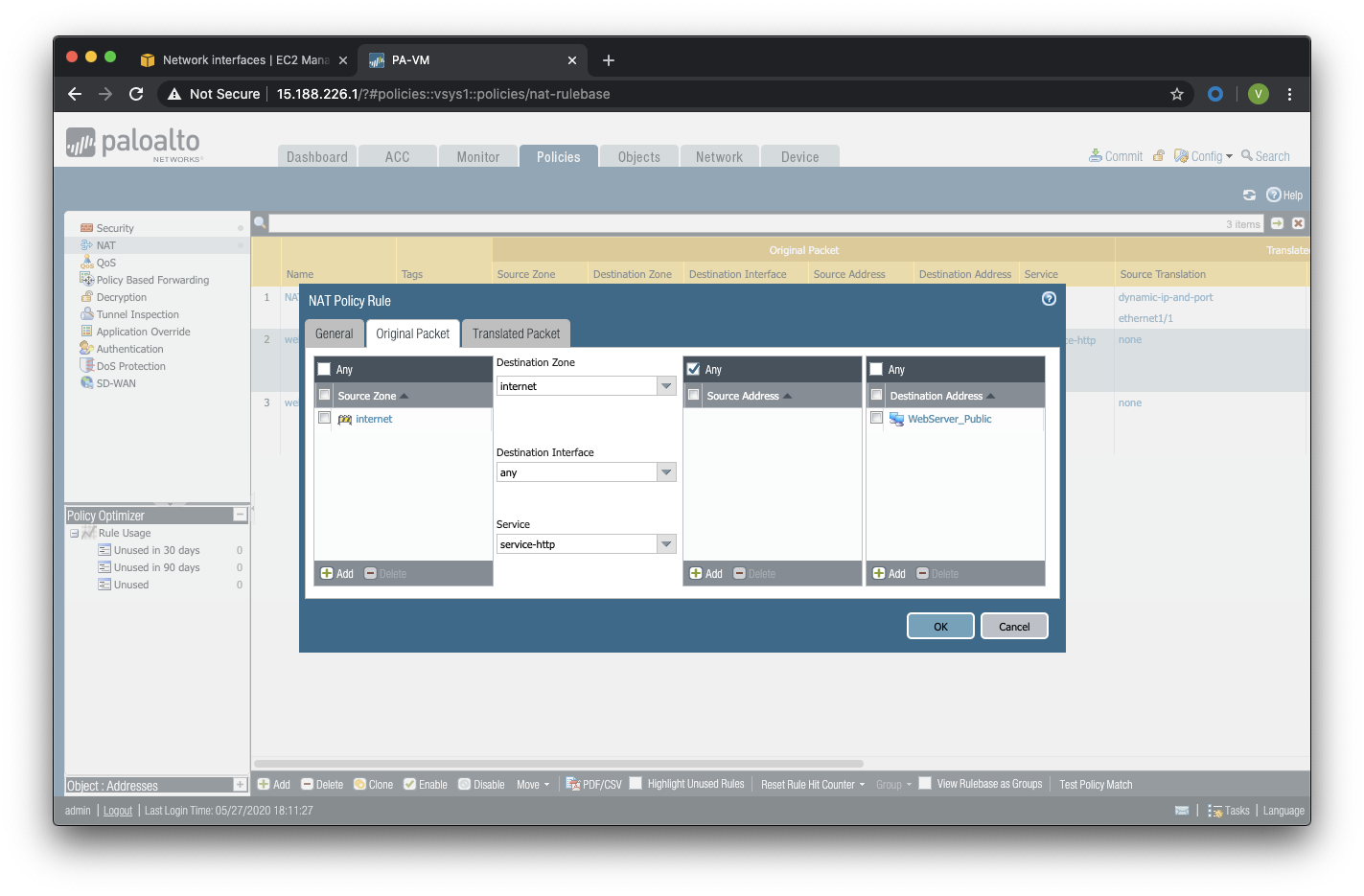
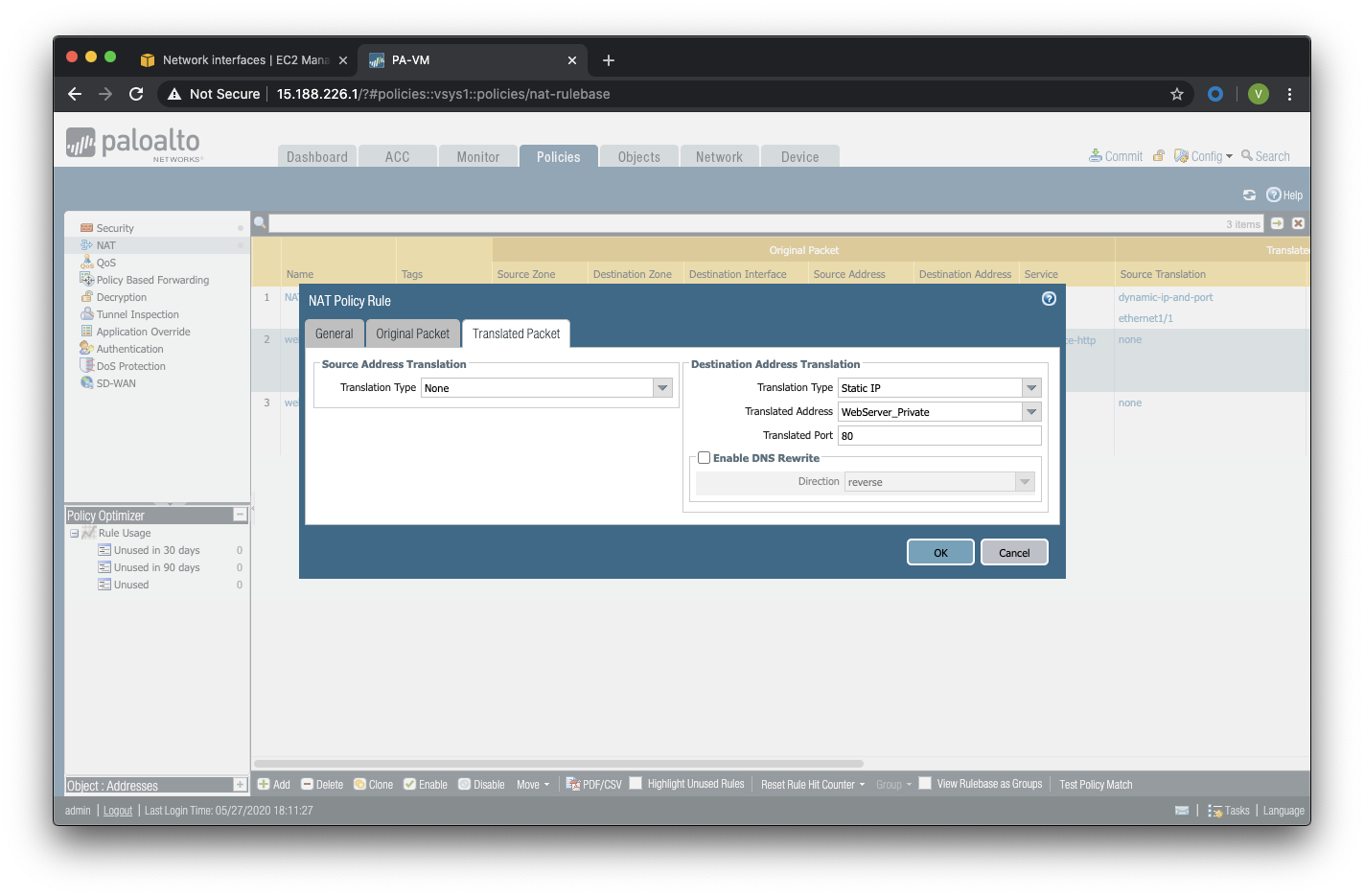
En plus des règles de sécurité, il est nécessaire de configurer les règles de NAT (source et destination). La figure suivante décrit les règles de NAT à configurer sur le firewall.
| Name | Source Zone | Destination Zone | Destination Address | Service | Source Translation | Destination Translation |
|---|---|---|---|---|---|---|
| NAT_outside | web | internet | any | any | dynamic ip & port & int eth1 | none |
| web_server_access | internet | internet | WebServer_Public | service-http | none | WebServer_Private & port 80 |
| web_server_ssh | internet | internet | WebServer_Public | ssh (create it) | none | WebServer_Private & port 22 |
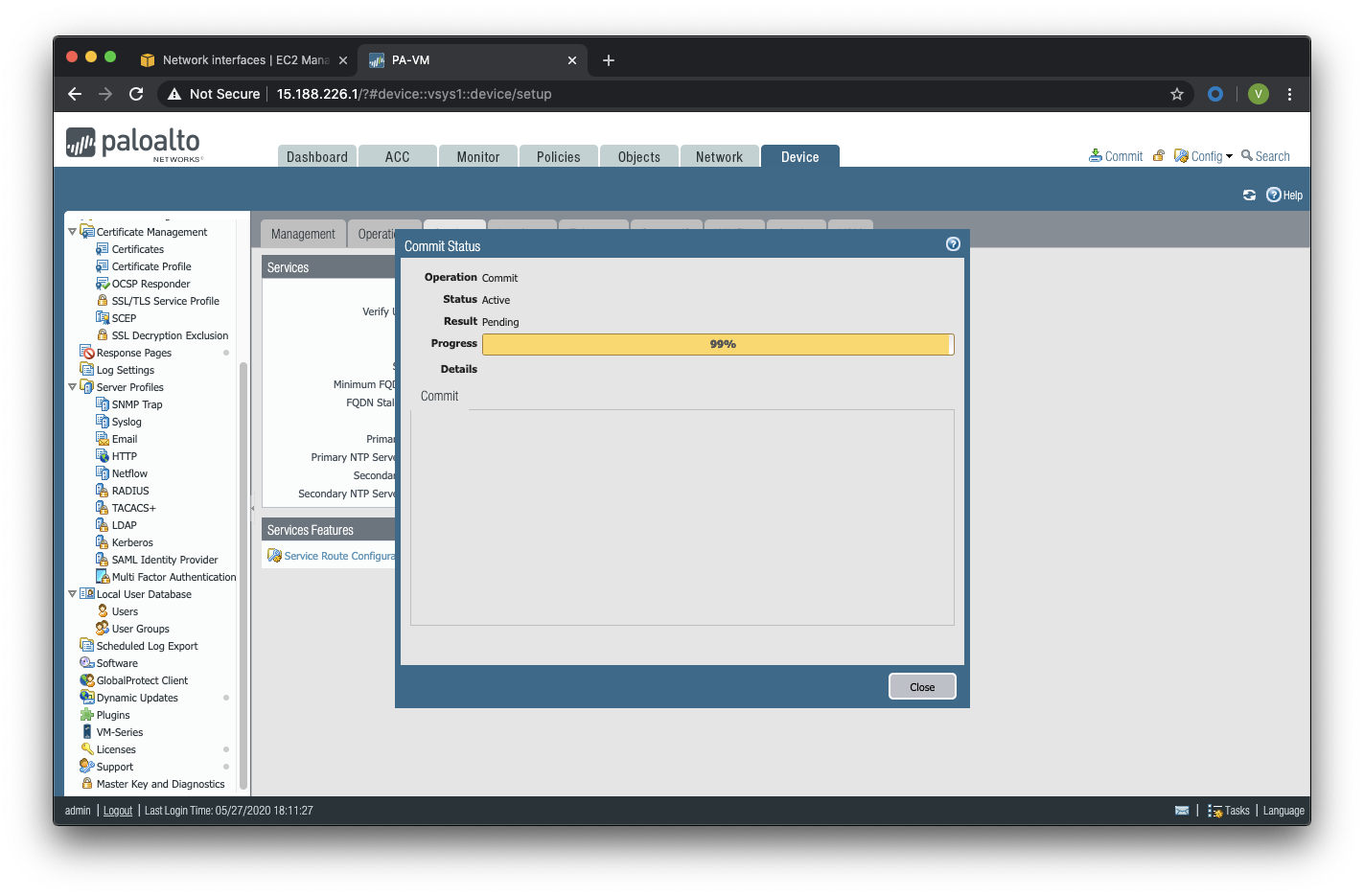
Sauvegarder la configuration du pare-feu Une fois la configuration terminée, un Commit est indispensable pour appliquer l’ensemble des modifications. Cliquez en haut à droite et validez:
Déploiement et configuration du serveur Web protégé par la VM-Series
Configurer une route par défaut pour le subnet Trusted_Subnet
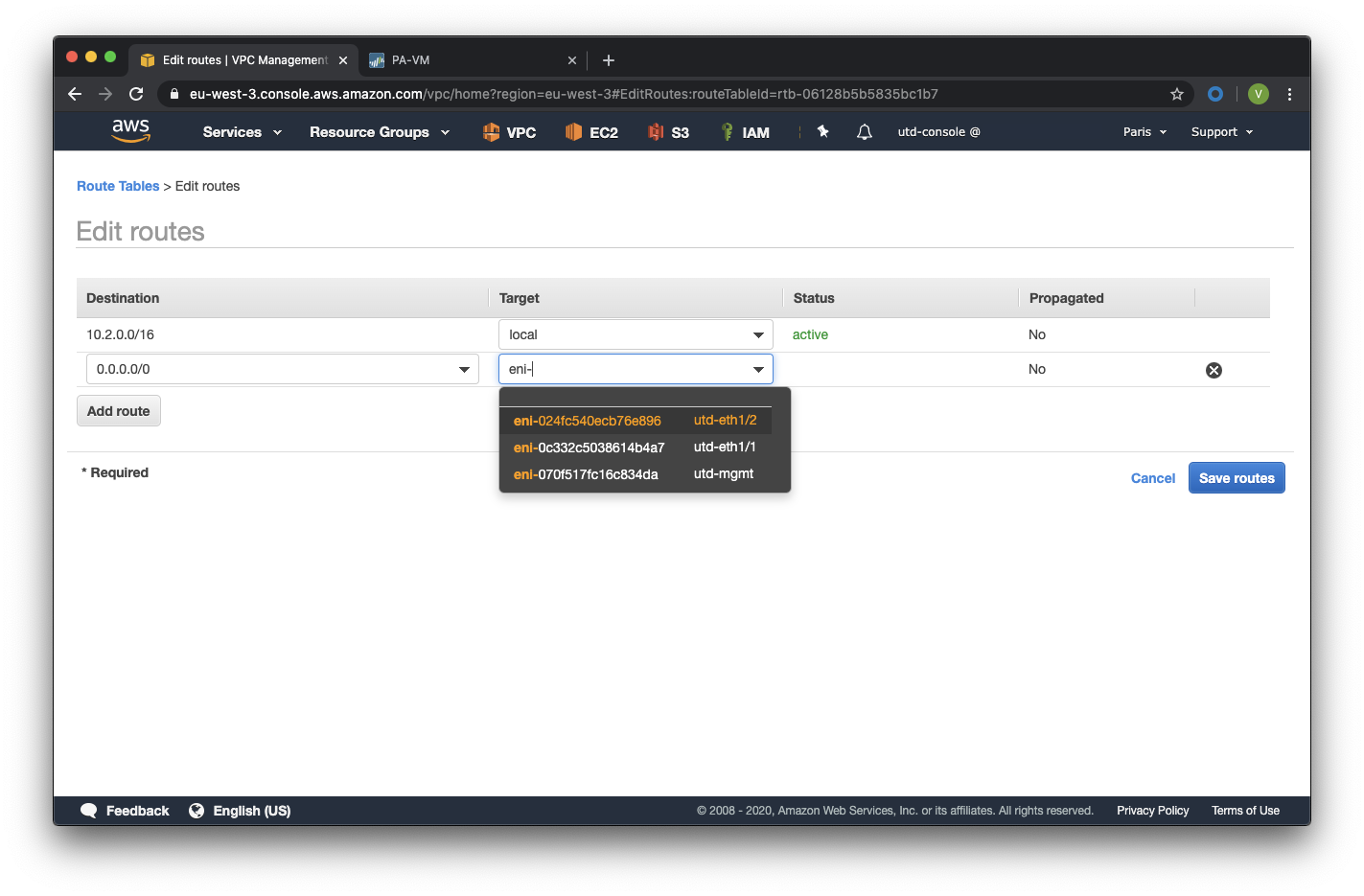
Etape 1 : Allez dans Services > VPC > Routes tables > utd-web-rt > Routes > Edit Routes et ajoutez une route par défaut qui pointe vers l’interface Ethernet1/2 du NGFW virtuel déployé précédemment
Etape 2 : Sauvegardez les modifications via Save routes
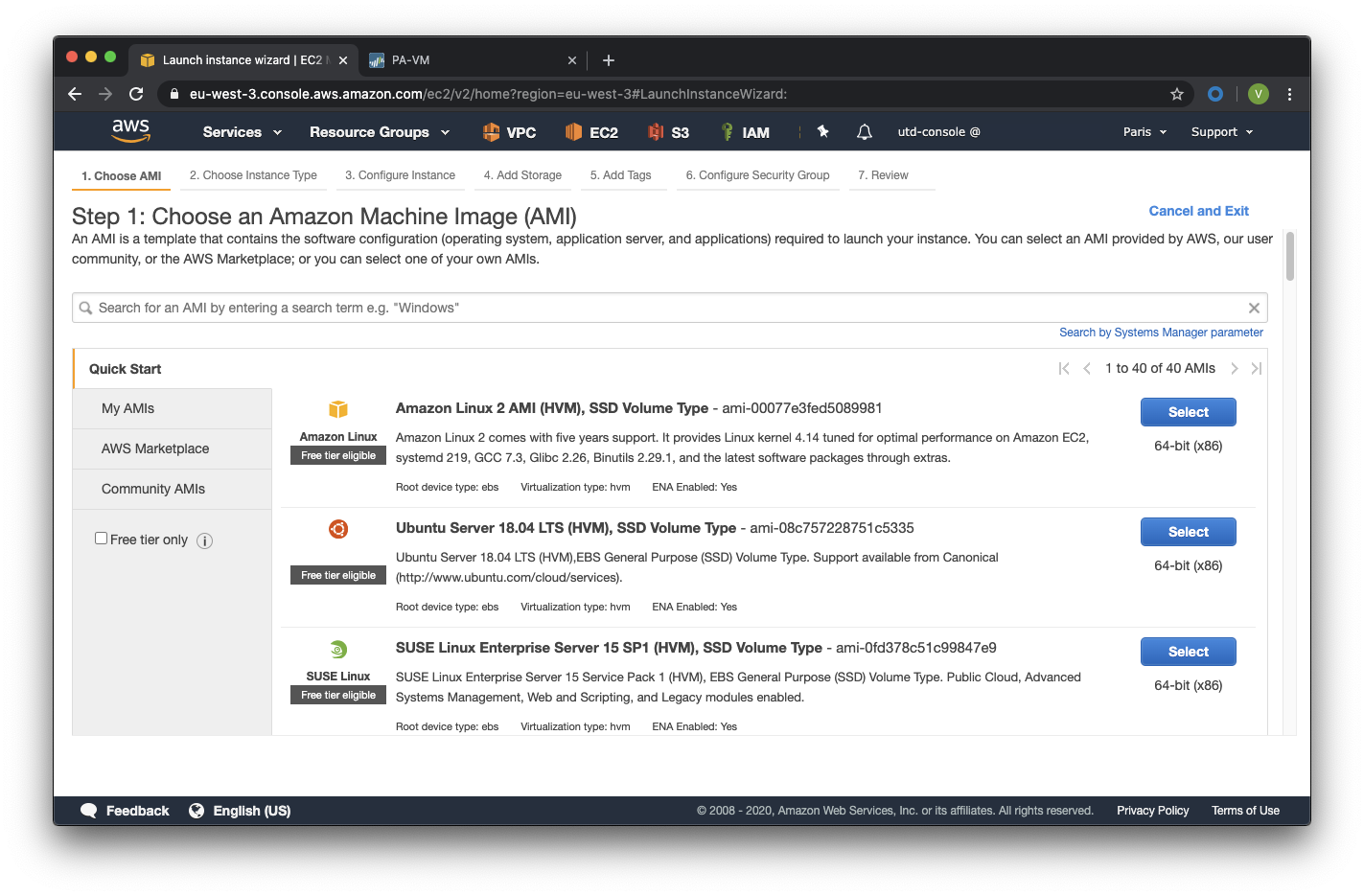
Déployer le nouveau serveur web Etape 1 : Allez dans Services > EC2 > Instances > Instances > Launch Instance. Dans Choose AMI sélectionnez Amazon Linux 2 AMI (HVM), SSD Volume Type
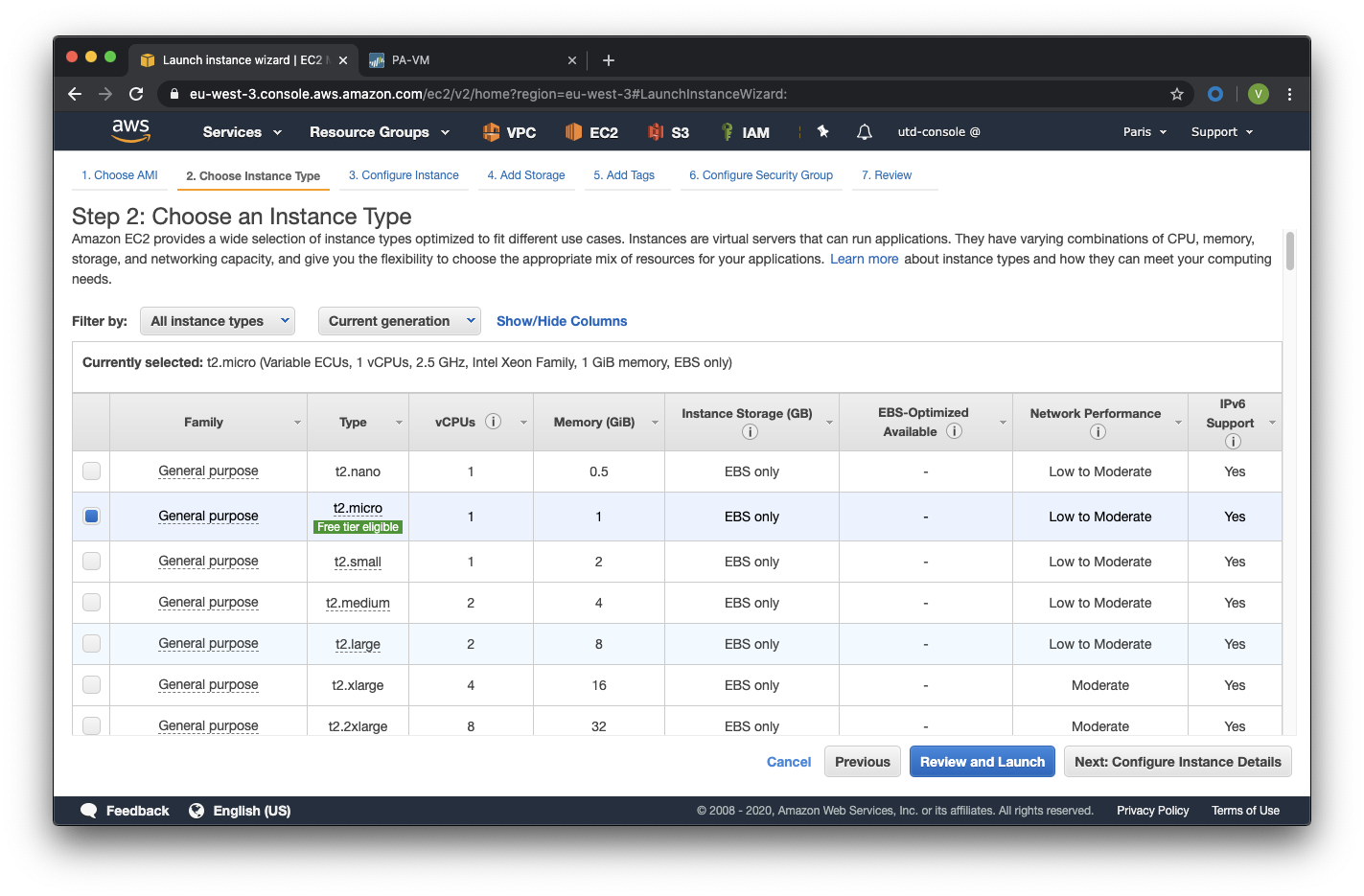
Etape 2 : Dans Choose Instance Type, sélectionnez le type t2.micro et cliquez sur Next : Configure Instance details
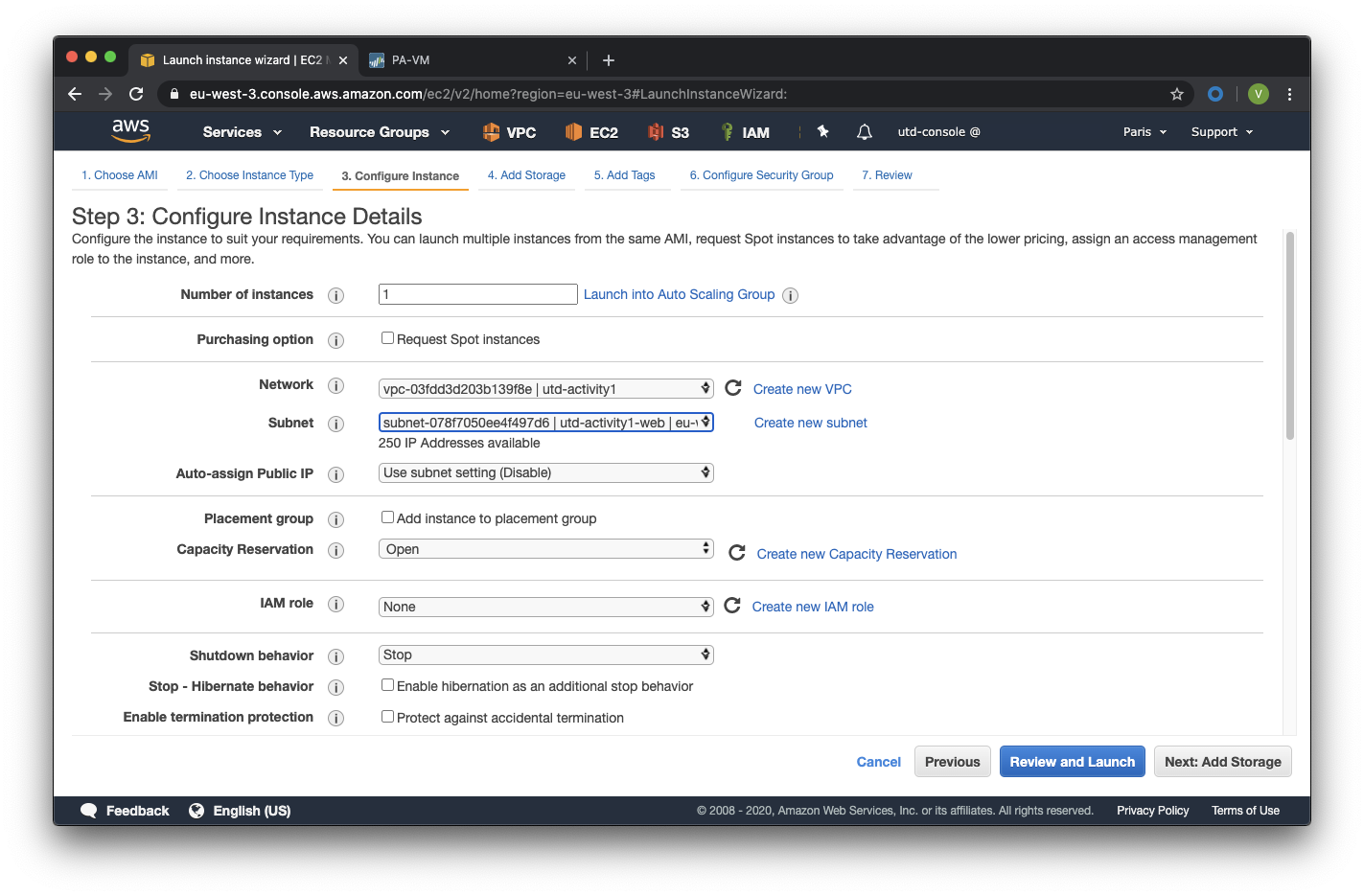
Etape 3 : Dans Configure Instancez , sélectionnez le VPC ``utd-activity1` dans Network, sélectionnez le subnet Trusted_Subnet, sélectionnez Disable dans Auto-assign Public IP et laissez les autres paramètres par défaut
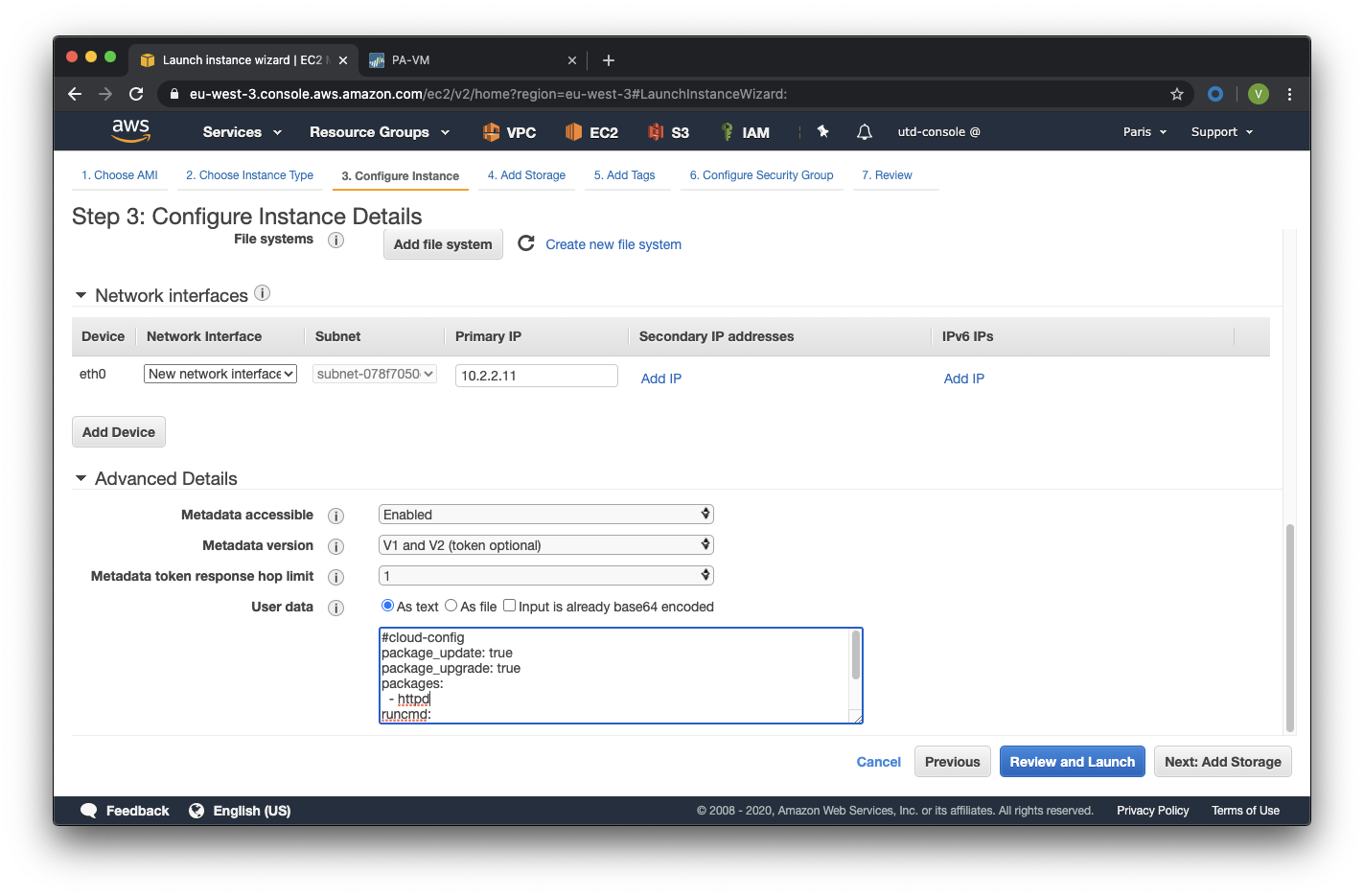
Etape 4 : Dans Networks interfaces, ajoutez l’adresse IP 10.2.2.11 comme adresse IP Primaire
Etape 5 : Dans cette étape, vous allez utiliser Cloud-Init pour initialiser l’instance avec les paramètres souhaités. Il faut copier et coller le script bash suivant. Cliquez ensuite sur Next: Add Storage.
#!/bin/bash
yum install httpd -y
systemctl start httpd
systemctl stop firewalld
cd /var/www/html
echo "I deployed a web server and secured it thanks to Palo Alto Networks!" > index.html
#cloud-config
package_update: true
package_upgrade: true
packages:
  - httpd
write_files:
  - content: I deployed a web server and secured it thanks to Palo Alto Networks!
    permissions: 0644
    path: /var/www/html/index.html
runcmd:
  - systemctl start httpd
  - systemctl enable httpd
Etape 6 : Dans Add Storage, cliquez sur Next Next : Add Tags (aucune modification) Etape 7 : Dans Add Tags, cliquez sur Next : Configure Security Group Etape 8 : Dans Configure Security Group, sélectionnez le groupe de sécurité Web, et cliquez sur Review and Launch
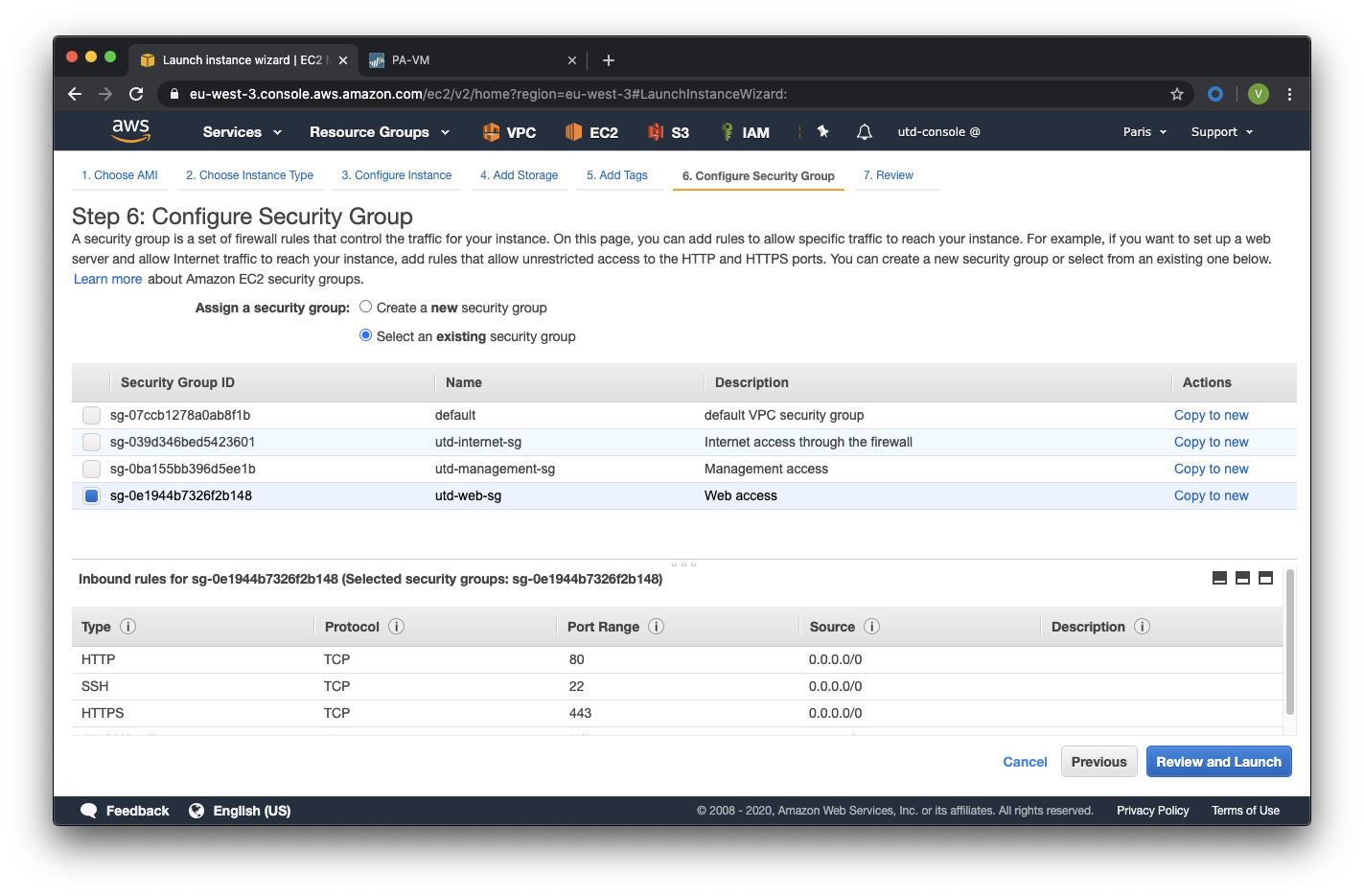
Etape 9 : Dans Review and Launch, cliquez sur Launch
Etape 10 : Dans Select existing key pair or create a new key pair, choisissez l’option Choose an existing key pair, sélectionnez la paire de clés utd-activity1-kp, cochez I acknowledge… et cliquez sur Launch Instances
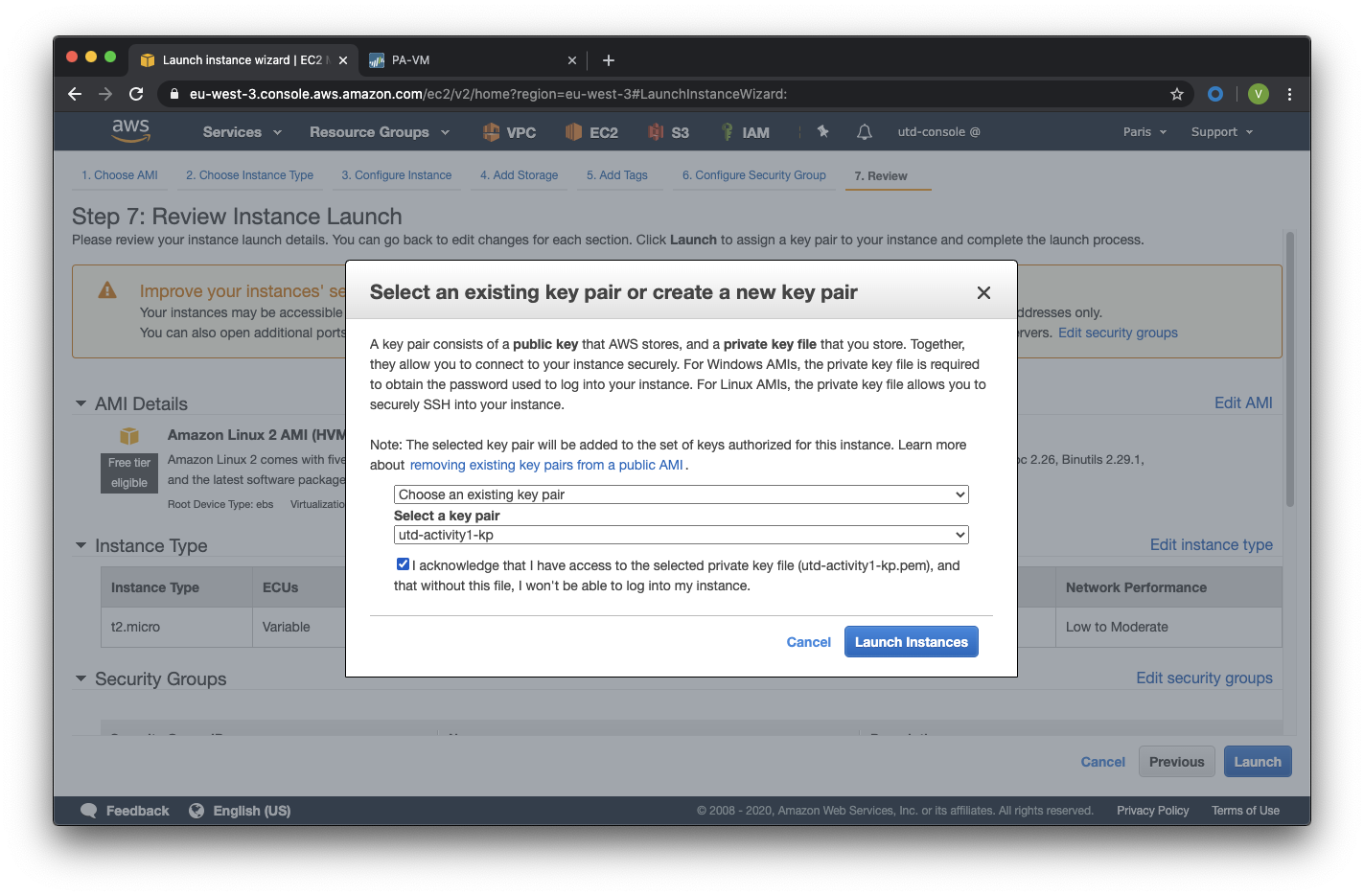
Accès sécurisé à mon Serveur Web hébergé dans AWS
Vous arrivez à l’étape finale du présent Lab. Vous pouvez ainsi tester la connectivité http vers votre serveur Web en naviguant vers l’adresse IP publique associée à l’interface internet de votre firewall. Vous pouvez aussi aller consulter les logs dans la section Monitor de votre NGFW et tester d’autres fonctionnalités de sécurité disponibles sur ce dernier.
(Optional) Create AWS Cloud Formation Template (CFT)
VPC Deletion
In order to clean up and suppress the VPC you need to delete the following items in that order:
- EC2 instances (EC2 > Instances select both instances, select action and Terminate)
- Security Key (EC2 > Key pairs)
- Network interfaces (EC2 > Network Interfaces)
- Elastic IP addresses (EC2 > Elastic IP addresses)
- VPC (VPC > Your VPC, select the utd-activity1 VPC and go to Actions then Delete VPC, confirm to delete the VPC and the reminding configuration)